Copilot APIについて調べているものの、「どのAPIを指しているのか」「そもそも一般公開されているのか」といった基本情報が整理されておらず、混乱している方は少なくありません。
MicrosoftのCopilot、GitHub Copilot、Azure OpenAI経由のアクセスなど、複数の提供形態が存在するため、検索するたびに異なる情報が出てきて全体像が掴みにくい状況です。料金体系や利用可否も製品ごとに異なり、何を基準に判断すればよいか迷うケースが多く見られます。
本記事では、Copilot APIの提供状況と種類、それぞれでできること・基本仕様を整理し、あなたが公式ドキュメントへ進むべきか、または別の選択肢を検討すべきかを判断できる状態を目指します。
Copilot APIの提供状況|どのCopilotにAPIがあるのか
「Copilot API」という表現は、GitHub CopilotとMicrosoft 365 Copilotという異なる製品を指すため、まずどの製品のAPIかを明確にする必要があります。
両者はいずれも開発者向けのAPI機能や拡張の仕組みを提供していますが、その目的と提供形態は大きく異なります。
ここでは、それぞれのCopilot製品におけるAPI提供の現状と、拡張可能な範囲を整理します。
GitHub Copilot関連のAPI提供状況
GitHub Copilotでは、利用状況の可視化を目的としたMetrics APIと、機能拡張を可能にするExtensionsの仕組みが提供されています。
Metrics APIは組織管理者が開発チーム内でのCopilot利用状況を取得するために設計されており、REST APIとしてGitHub公式サイトのAPI Referenceから提供されています。
具体的には、組織内でのアクティブユーザー数、コード補完の受諾率、言語別の利用状況といったメトリクスデータをJSON形式で取得できます。
公式のMarketplaceを通じて配布可能であり、HTTPリクエストを受け取って処理結果を返すWebhookベースの設計となっています。
これらのAPIを利用するには、GitHub EnterpriseまたはGitHub Team以上のプランが必要とされる場合があり、認証にはPersonal Access Token(PAT)またはGitHub App認証を使用します。
実装にあたっては、REST APIの基本的な知識とJSON処理が行える環境があれば対応可能です。
Microsoft 365 Copilot関連のAPI提供状況
Microsoft 365 Copilotは、従来の意味でのREST APIを直接提供しているわけではなく、主にCopilot StudioやMicrosoft Graph APIを通じた拡張が想定されています。
Copilot Studioでは、プラグインやコネクタを構築することで、Microsoft 365 Copilotに外部データやアクションを組み込むことが可能です。
また、Microsoft Graph APIを活用して組織内のデータにアクセスする形で、間接的にCopilotの動作を拡張する設計となっています。
それぞれのAPIで実現できることの違い
GitHub CopilotのAPIは主に利用状況の分析と機能拡張に焦点を当てており、開発環境内でのコード補完体験をカスタマイズする用途に向いています。
Metrics APIは組織のダッシュボード構築やCI/CDパイプラインでの利用状況モニタリングに活用でき、Extensionsは社内ツールやデータベースへのアクセス機能を追加する際に有効です。
対してMicrosoft 365 Copilotの拡張機能は、業務データとの連携や業務プロセスの自動化を目的としており、エンタープライズ環境での業務効率化を重視した設計です。
利用検討時には、開発者向けツールとしてのCopilotか、業務全般を支援するCopilotかという視点で、必要なAPI機能を選択する必要があります。
開発現場での補完機能ならGitHub、業務全般の効率化ならMicrosoft 365という使い分けが基本です
それぞれのAPIが提供する機能の違いを理解したうえで、次は具体的にどのような操作や連携が可能なのかを確認していきます。
GitHub Copilot Extensions APIとは|開発者向けカスタマイズ機能
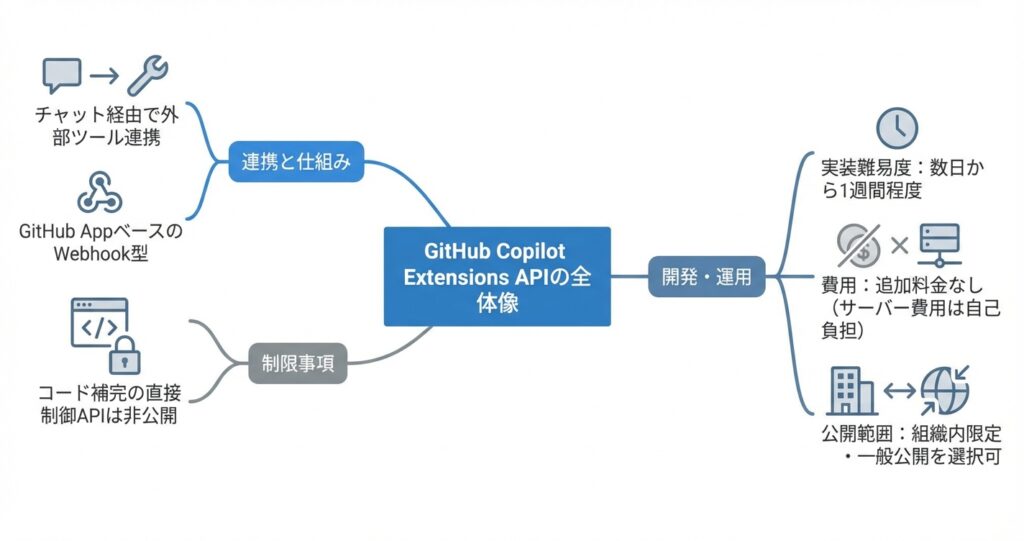
GitHub Copilot Extensionsは、GitHub Copilotに独自の機能やサービスを統合できる拡張機能の仕組みです。開発者は専用のAPIを通じて、Copilotのチャットインターフェースに外部ツールやデータソースを接続し、コード補完を超えた幅広い機能を提供できます。
なお、GitHub Copilotに関連するAPIとしては、このExtensions APIが主要な提供形態となっています。コード補完機能そのものをプログラムから直接制御するためのパブリックAPIは、現時点では一般公開されていません。
CI/CDパイプラインへの組み込みや自動化ツールからの呼び出しを検討している場合、Extensions APIを通じてチャット形式で機能を呼び出す形での統合が基本的なアプローチとなります。
このセクションでは、Extensionsで実現可能な機能、APIの基本構造、利用開始に必要な情報を整理します。
GitHub Copilot Extensionsで実現できること
GitHub Copilot Extensionsを利用すると、Copilotのチャット画面から外部サービスの情報を取得したり、特定のツールを呼び出したりすることが可能になります。
例えば、社内のナレッジベースへの問い合わせ、データベースの検索、CIツールの実行結果の確認など、開発フローに必要な情報を統合的に扱えるようになります。単純なコード補完の拡張ではなく、開発環境全体をCopilotを中心に統合する仕組みとして設計されています。
用途としては、開発者がチャット経由で問い合わせた内容に対して、外部システムの情報を組み合わせた回答を返すといった、対話型の拡張機能が中心となります。
Extensions APIの基本構造
Extensions APIは、GitHub Appの仕組みをベースとしたWebhook型のインターフェースとして提供されています。開発者は自身のサーバー上にエンドポイントを用意し、GitHub Copilotからのリクエストを受け取って処理を実行し、結果を返す形で実装します。
認証にはGitHub Appの権限モデルが使用され、ユーザーごとのアクセス制御やインストール管理も標準的なGitHub Appの枠組みに従います。
実装にあたっては、基本的なWebhookの受信処理とJSON形式のリクエスト・レスポンス処理が中心となります。REST APIの実装経験があれば数日から1週間程度で動作する最小構成を構築できる程度の難易度とされています。
ただし、外部サービスとの連携部分の設計や、エラーハンドリング、本番運用に向けたセキュリティ対策を含めると、要件に応じて追加の開発期間が必要になります。
REST APIやGraphQL APIに慣れた開発者であれば、公式ドキュメントのスキーマやフロー解説を参照しながらスムーズに実装に着手できます
公式ドキュメントでは、リクエストとレスポンスのスキーマ、認証フロー、エラーハンドリングの方法が詳細に示されています。
公式ドキュメントと利用開始の流れ
GitHub Copilot Extensionsを開発するには、GitHub公式サイトの開発者向けドキュメントを参照する必要があります。具体的には、GitHub Docsサイト内の「Copilot Extensions」セクションに、GitHub Appの作成手順、必要な権限設定、Webhook URLの登録方法、開発時のローカルテスト環境の構築方法が含まれています。
利用開始にあたっては、GitHub Copilotのライセンスを保有していることに加え、GitHub Appを作成・管理できる権限が必要です。
なお、GitHub Copilot for Individuals(個人向けプラン)とGitHub Copilot for Business(企業向けプラン)のいずれでもExtensions APIの利用自体は可能ですが、組織内で利用する場合は管理者によるポリシー設定の影響を受けることがあります。
- GitHub Copilotのライセンス(個人向けまたは企業向けサブスクリプション)
- GitHub Appを作成・管理できる権限
- Extensions API自体の利用に追加課金は発生しない
- Extension用のサーバーやインフラのコストは開発者側で負担
公開範囲は自組織内のみに限定することも、GitHub Marketplace経由で広く公開することも選択可能です。
最初の一歩としては、GitHub Settingsから「Developer settings」→「GitHub Apps」→「New GitHub App」と進み、Copilot Extensionとして登録する設定を有効化することで開発を開始できます。
ここまででGitHub Copilot Extensionsの全体像を確認しました。次のセクションでは、もう一つの選択肢であるMicrosoft 365 Copilot関連のAPIについて、提供形態と利用条件を整理します。
Microsoft 365 Copilot APIとは|Graph API経由の統合方法
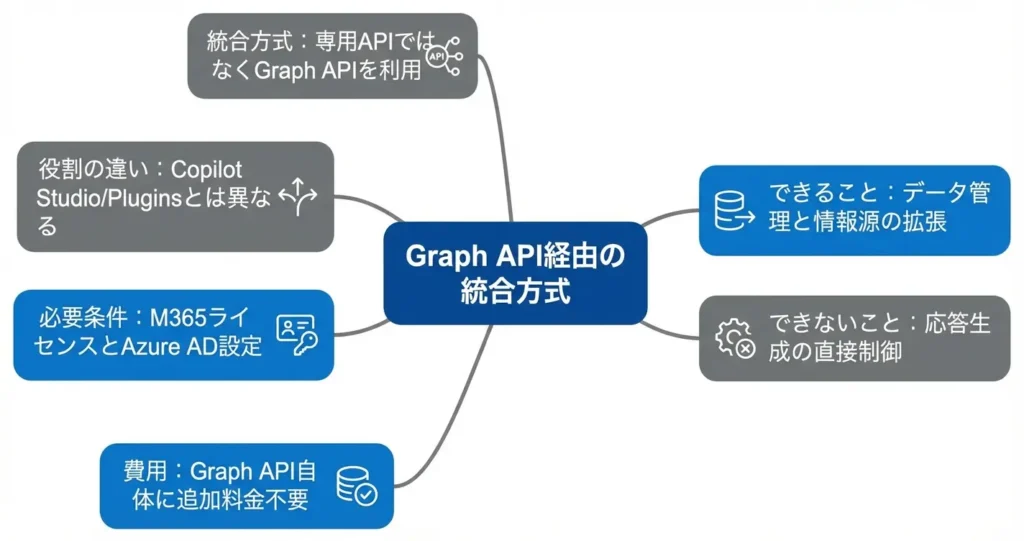
Microsoft 365 CopilotをAPI経由で利用する場合、専用の単独APIではなく、Microsoft Graph APIを通じた統合方式が提供されています。
この仕組みにより、既存の業務アプリケーションやワークフローにCopilotの機能を組み込むことが可能です。
このセクションでは、Graph API経由でできること、他の拡張手段との違い、利用を開始するための前提条件を整理します。
開発環境でのコード補完やCI/CDパイプラインへの統合を検討している場合は、GitHub Copilot APIに関する情報を確認する必要があります。
両者の違いと各APIの提供状況については、次のセクションで詳しく説明します。
Microsoft Graph APIでできること
Microsoft Graph APIを使用すると、Microsoft 365 Copilotとの連携において、チャット履歴の取得・管理、組織内でのCopilot利用状況の分析、外部データソースとの接続設定などが実行できます。
これらの操作は、Copilot自体の応答生成を直接制御するものではなく、Copilotが活用するデータやコンテキストの範囲を拡張する性質のものです。
つまり、プログラムからコード補完や生成を実行するのではなく、Copilotが参照できる情報源を管理する用途に適しています。
具体的には、Graph APIのエンドポイントを通じて、SharePointやTeamsなど既存のMicrosoft 365サービスのデータをCopilotが参照できるよう統合できます。
また、ユーザーごとのアクセス権限を維持しながらCopilotに情報を提供する用途でも使用されます。
開発者は、自社の業務システムとMicrosoft 365環境をAPIで連携させ、Copilotがより文脈に即した応答を生成できる基盤を構築できます。
典型的な利用シーンとしては、社内の業務システムから蓄積された顧客データや営業情報をMicrosoft 365環境に統合し、Copilotがこれらの情報を参照しながら提案や文書作成を行えるようにする、といった活用方法が挙げられます。
Copilot Studio・Pluginsとの違い
Microsoft 365 Copilotを拡張する手段には、Graph API以外にCopilot StudioやPluginsという選択肢があり、それぞれ適した用途が異なります。
Graph APIは、バックエンド側でのデータ統合やシステム間連携を実装する際に選ばれる方式です。
- Graph API:バックエンド側でのデータ統合やシステム間連携を担う基盤層
- Copilot Studio:ノーコード・ローコードでカスタムCopilotを構築するツール
- Plugins:Copilotの応答生成プロセスに外部APIやアクションを組み込む拡張機能
Copilot Studioは、特定の業務フローに特化したチャットボットや対話体験を設計する場合に用いられます。
一方、Pluginsは、ユーザーの質問に応じてリアルタイムで外部サービスを呼び出す用途に適しています。
Graph APIは、こうした拡張機能の基盤となるデータ接続層を担う位置付けとして理解できます。
利用開始に必要な前提条件
Microsoft Graph API経由でMicrosoft 365 Copilotと連携するには、組織としてMicrosoft 365のライセンスおよびCopilot for Microsoft 365のライセンスを保有している必要があります。
加えて、Azure Active Directoryでのアプリケーション登録、適切なAPIアクセス許可の設定、管理者による同意プロセスの完了が求められます。
開発者側では、OAuth 2.0による認証フローの実装と、Microsoft Graph APIの仕様に準拠したリクエスト構成が必要です。
公式ドキュメントでは、各エンドポイントごとに必要なスコープや権限レベルが明記されており、組織のセキュリティポリシーに応じた設定が可能です。
利用開始前に、Microsoft 365管理センターでのライセンス割り当て状況と、Azure ADでのアプリ権限設定を確認しておくことが推奨されます。
Graph API自体の利用に追加料金は発生しませんが、組織のライセンスプランによって利用可能な機能範囲が異なる場合があります
料金については、Microsoft 365およびCopilotのライセンス費用が基本となります。
商用利用はライセンス規約の範囲内で可能です。
ここまでで、Graph API経由の統合方法の全体像を把握できました。次のセクションでは、GitHub Copilot APIの提供形態と、実際にどのような開発シナリオで利用されているかを確認します。
Copilot APIの利用料金と無料プランの有無
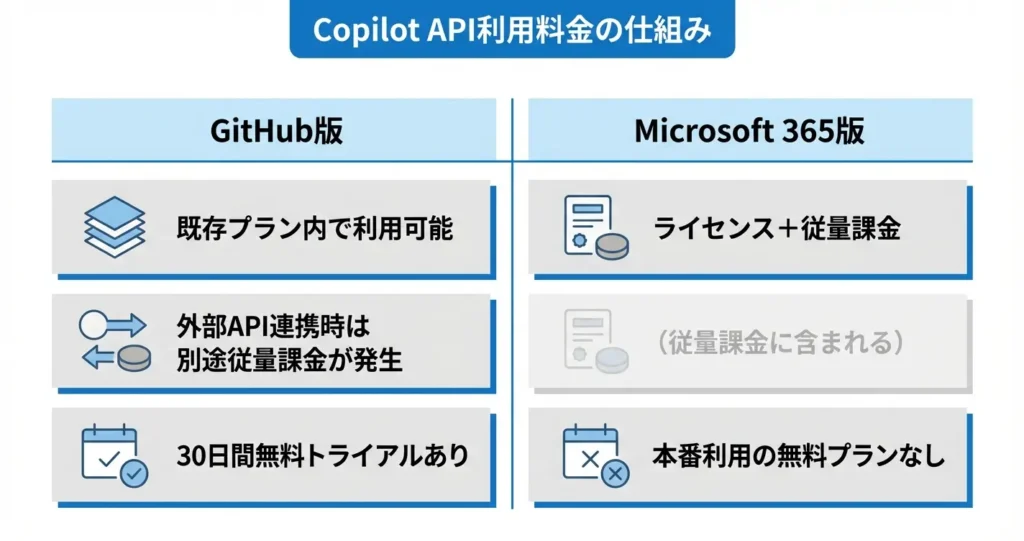
Copilot APIを利用する際には、GitHub Copilot ExtensionsとMicrosoft 365 Copilot APIで料金体系が大きく異なります。それぞれのサービスでAPI利用に追加料金が発生するのか、無料で試せる範囲はどこまでかを把握しておくことで、導入時の予算計画を正確に立てることができます。
なお、開発環境で使用しているGitHub Copilotをプログラムから制御したい場合は、GitHub Copilot Extensionsが該当します。
一方、Microsoft 365 Copilotは主にOffice製品やMicrosoft Graph連携を前提としたエンタープライズ向けのサービスであり、用途によって選択すべきAPIが異なる点に注意が必要です。
GitHub Copilot Extensions利用時の料金体系
GitHub Copilot Extensionsを利用する場合、Extension自体の利用に追加のAPI料金は発生せず、既存のGitHub Copilotサブスクリプション料金のみで利用できます。
個人向けプランは月額一定の料金、ビジネス向けプランはユーザー単位での月額料金が設定されており、Extensionsの利用はGitHub Copilot IndividualおよびBusinessプランで可能です。
Extensionsは、Copilotの機能を拡張するための仕組みであり、独自のツールや外部サービスと連携させることができます。
Microsoft 365 Copilot API利用時の料金
Microsoft 365 Copilot APIの利用には、Microsoft 365 Copilotのライセンスに加えて、API呼び出しに応じた従量課金が発生します。
Azure OpenAI ServiceやMicrosoft Graph APIと同様に、リクエスト数やトークン消費量に基づいて課金される仕組みが採用されています。
公式に公開されている標準料金表は限定的であり、エンタープライズ契約や利用規模によって個別に見積もりが提示される形態が一般的です。
個人開発者や小規模チームでの利用を想定する場合、Microsoft 365 Copilotのライセンス要件(Enterprise E3/E5など)を満たす必要があるため、導入ハードルは高めと考えられます。
利用を検討する際は、Microsoftの営業担当または公式パートナーに具体的な料金体系を確認することが推奨されます
無料で試せる範囲と制限事項
GitHub Copilotには無料トライアル期間が提供されており、その期間中はExtensionsも含めて機能を試すことができます。
トライアル期間は通常30日程度とされ、個人アカウントで申し込み可能です。この期間中であれば、Extension開発やAPI連携の検証を無料で行えます。
一方、Microsoft 365 Copilot APIについては、Azure環境での開発者向け無料枠やサンドボックス環境が用意されているケースがありますが、本番利用を想定した無料プランは基本的に存在しません。
また、無料トライアルや開発者向けプランには、API呼び出し回数の上限、利用可能な機能の制限、商用利用の禁止といった条件が設定されていることが多いため、利用規約を事前に確認する必要があります。
商用利用を前提とする場合は、有料プランへの移行が必要です。
料金体系を把握した上で、次に気になるのは実際にどのような手順でAPIを導入し、利用を開始できるかという点です。
次のセクションでは、GitHub Copilot ExtensionsとMicrosoft 365 Copilot APIそれぞれの基本的な使い方と導入フローを解説します。
Copilot APIの基本的な使い方|認証とAPI呼び出しの流れ
Copilot APIを実際に利用するには、認証情報の取得からリクエスト送信まで一連の手順を理解しておく必要があります。
ここでは、GitHub Copilot APIを例に、APIキーの取得方法と基本的な呼び出し構造を具体的なコード例とともに解説します。実装を開始する前に、全体の流れを把握しておくことで、スムーズに開発を進められます。
なお、本セクションで扱う情報は、GitHub Copilotの有料プラン(Individual / Business / Enterprise)に加入済みであることを前提としています。
API利用には追加の申請や特別な権限は基本的に必要ありませんが、組織での利用時には管理者による設定が必要になる場合があります。
また、API経由での利用についても、GitHub Copilotの利用規約が適用されるため、商用利用や自社サービスへの組み込みを検討する際は、利用規約およびライセンス条件を事前に確認しておくことが推奨されます。
APIキー・認証トークンの取得方法
GitHub Copilot APIを利用するには、GitHub上で発行される認証トークンが必要です。
トークンはGitHubアカウントの設定画面内「Developer settings」→「Personal access tokens」から生成でき、APIリクエスト時にヘッダーに含めることで認証が行われます。
トークンには適切なスコープ(権限範囲)を設定する必要があり、Copilot API利用時には一般的に「copilot」スコープの選択が必要とされています。用途に応じて必要最小限の権限を付与することが推奨されます。
生成されたトークンは環境変数として管理し、コード内に直接記述しないことがセキュリティ上の基本原則となります。
トークンの有効期限や更新タイミングについても、公式ドキュメントで確認しておく必要があります。
基本的なAPI呼び出しの構造(サンプルコード付き)
Copilot APIへのリクエストは、HTTPSプロトコルを使用したREST形式で行われます。
リクエストには認証ヘッダー、エンドポイントURL、リクエストボディ(必要に応じて)の3要素が含まれ、レスポンスとしてJSON形式でデータが返されます。
基本的な呼び出し構造は以下のようになります。
curl -X POST https://api.github.com/copilot/completions \
-H “Authorization: Bearer YOUR_TOKEN” \
-H “Content-Type: application/json” \
-d ‘{
“prompt”: “def calculate_sum(a, b):”,
“max_tokens”: 100
}’
レスポンスには、生成されたコード補完候補やメタデータが含まれます。
エラーが発生した場合はHTTPステータスコードとエラーメッセージが返されるため、適切なエラーハンドリングを実装しておくことが重要です。
上記エンドポイントは基本的なコード補完機能を想定した例です。実際の利用可能な機能については公式ドキュメントで確認しましょう
なお、GitHub Copilot APIで利用可能な機能には、コード補完のほか、コンテキストを考慮した提案生成などがありますが、利用可能なエンドポイントや機能の全体像については、GitHub公式ドキュメント(docs.github.com内のCopilot API仕様ページ)で最新の情報を確認することが推奨されます。
PythonでのCopilot API連携例
Pythonでは、requestsライブラリを使用することで簡潔にAPI連携を実装できます。
以下は基本的な実装例です。
import os
import requests
API_URL = “https://api.github.com/copilot/completions”
TOKEN = os.getenv(“GITHUB_COPILOT_TOKEN”)
headers = {
“Authorization”: f”Bearer {TOKEN}”,
“Content-Type”: “application/json”
}
payload = {
“prompt”: “def calculate_sum(a, b):”,
“max_tokens”: 100
}
response = requests.post(API_URL, headers=headers, json=payload)
if response.status_code == 200:
result = response.json()
print(result)
else:
print(f”Error: {response.status_code}”)
この例では、環境変数からトークンを読み込み、指定したプロンプトに対する補完結果を取得しています。
実際の運用では、タイムアウト設定やリトライ処理、レート制限への対応なども検討する必要があります。また、レスポンスデータの解析とエラーハンドリングを適切に実装することで、安定した連携が実現できます。
基本的な使い方を理解したら、次は実際の開発やビジネス環境での活用方法が気になるところです。次のセクションでは、Copilot APIの具体的な活用シーンと実践的な導入事例について解説します。
Copilot APIでできること・できないこと
Copilot APIを活用することで自動化やシステム統合が可能になりますが、すべての機能が開放されているわけではありません。
ここでは、API経由で実現できる機能と制約を整理し、導入前に把握しておくべき技術的な制限について説明します。これにより、期待値とのズレを防ぎ、導入判断の材料を得ることができます。
なお、本記事における「Copilot API」は、GitHub Copilot向けに提供されるAPIを指します。
GitHub CopilotにはExtensions APIとChat API(パブリックベータ)が提供されており、いずれもGitHub Copilot BusinessまたはEnterpriseライセンスが必要です。認証にはGitHubトークンを使用し、REST API形式でアクセスします。
公式ドキュメントはGitHub Docsの「Copilot Extensions」セクションに掲載されています。
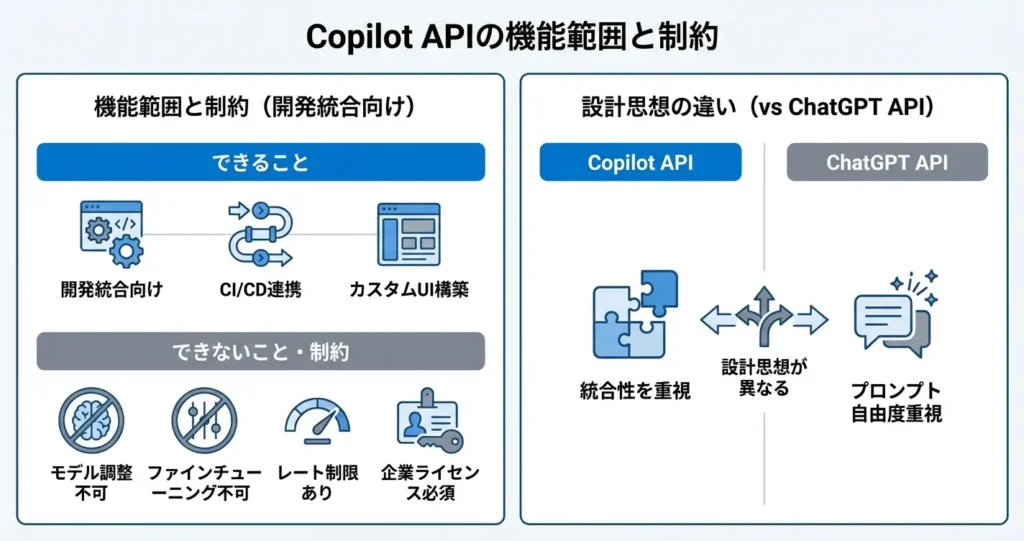
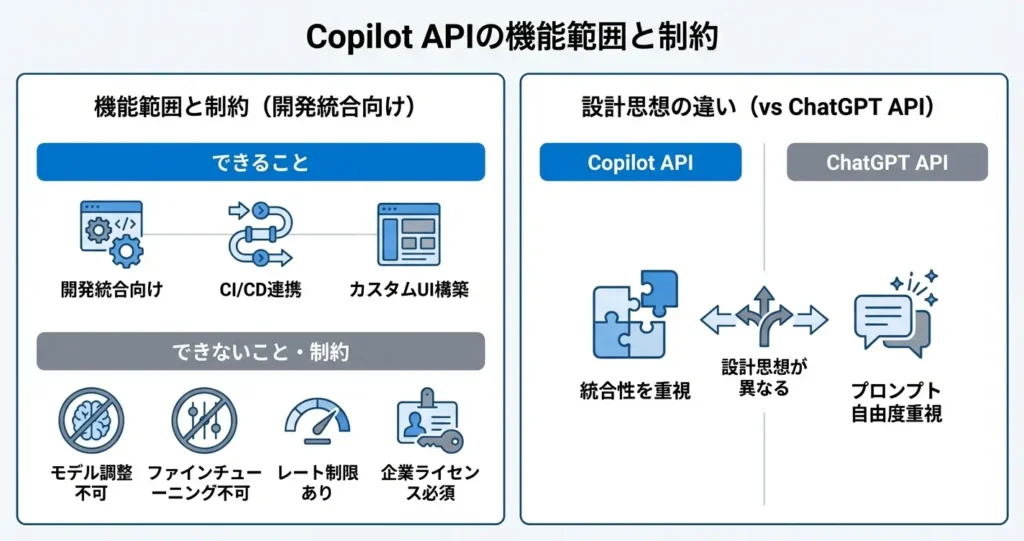
できること:自動化・CI/CD統合・カスタムUI構築
Copilot APIを利用することで、開発フローへの組み込みや独自インターフェースの構築が可能になります。
具体的には、CI/CDパイプライン内でのコード補完の実行、チャットボットやIDEプラグインへの統合、カスタムエディタへのコード生成機能の埋め込みなどが該当します。これにより、開発チームの環境に合わせた最適化や、既存ツールとの連携を実現できます。
- CI/CDパイプライン内でのコード補完の実行
- チャットボットやIDEプラグインへの統合
- カスタムエディタへのコード生成機能の埋め込み
GitHub Copilot APIの場合、REST APIを主軸としつつ、エディタ連携にはLanguage Server Protocolも利用できます。
これにより、エディタからのリクエストに応じたコード候補の取得や、チャット形式での対話的なコード生成が可能です。例えば、GitHub ActionsのワークフローにCopilot APIを組み込み、プルリクエスト時に自動でコードレビューコメントを生成する、といった実装が考えられます。
なお、Copilot Studioは、APIとは独立したノーコード開発環境であり、独自のビジネスロジックを持つチャットボットやエージェントの構築に用いられます。
できないこと:モデルの直接操作・無制限の呼び出し
Copilot APIには技術的・ポリシー的な制約があり、すべての操作が許可されているわけではありません。
特に、基盤となるAIモデルのパラメータ調整やファインチューニング、プロンプトの完全なカスタマイズは提供されていません。APIはあくまでMicrosoft側が定義したインターフェースを通じた利用に限定されます。
また、利用量には制限が設けられており、短時間での大量リクエストや無制限の呼び出しはできません。
GitHub Copilot APIではレート制限が適用され、一定時間内のリクエスト数に上限が設定されています。具体的な制限値は契約プランやリソース状況により変動するため、公式ドキュメントで最新情報を確認する必要があります。
さらに、企業向けライセンス(GitHub Copilot BusinessまたはEnterprise)が必要であり、個人向けCopilotプランや無料アカウントではAPI機能は利用できません。
個人プランではAPIが使えない点に注意が必要です
商用利用については、GitHub Copilot BusinessまたはEnterpriseライセンスの範囲内であれば可能です。
ただし、生成されたコードの著作権や利用条件はGitHubの利用規約に従う必要があるため、自社サービスへの組み込みを検討する際は事前に規約を確認することが推奨されます。
ChatGPT APIとの機能比較
Copilot APIとChatGPT APIは、どちらもAIによる自動生成機能を提供しますが、設計思想と適用領域が異なります。
判断の軸として、開発環境との統合を重視するか、汎用的な対話生成を重視するかが重要になります。
GitHub Copilot APIは、コードエディタやリポジトリとの統合を前提に設計されており、コンテキストとして開発中のファイルやプロジェクト構造を自動的に参照します。
これにより、プロジェクト固有の命名規則やコーディングスタイルに沿った提案が得られやすくなります。一方、OpenAIのChatGPT APIは汎用的な対話モデルであり、プロンプト設計の自由度が高く、コード生成以外の用途にも柔軟に対応できます。
利用料金体系も異なり、GitHub Copilotはユーザー単位のサブスクリプション型が基本です。
API利用のための追加費用は発生しませんが、前提としてCopilot BusinessまたはEnterpriseライセンスの契約が必要になります。一方、ChatGPT APIはトークン消費量に応じた従量課金制であり、利用量に応じてコストが変動します。
また、ChatGPT APIではモデルバージョンの選択やtemperatureなどのパラメータ調整が可能ですが、Copilot APIではこれらの設定は提供されていません。
Copilot APIの機能範囲と制約を理解した上で、次は実際の利用開始に必要な手順や準備について確認することが重要です。
Copilot API利用時の注意点とセキュリティ
Copilot APIを業務環境で利用する際は、データの取り扱い方針、APIキーの管理体制、利用規約の遵守が不可欠です。
特に商用利用や機密情報を扱う場合、セキュリティ設定の不備は重大なリスクにつながる可能性があります。
本記事で扱う「Copilot API」とは、主にGitHub Copilotが提供するプログラマティックなアクセス手段を指します。2024年時点で、GitHub CopilotにはExtensions APIやChat APIなど複数のAPI機能が提供されており、Visual Studio CodeやJetBrains IDEなどの開発環境から利用できます。
一方、Microsoft 365 Copilotについては、現時点で一般的なREST API形式での外部提供は限定的です。主にMicrosoft Graph APIを通じた連携が中心となっています。
ここでは、安全にCopilot APIを運用するために押さえるべき基本的な注意点を整理します。
データの取り扱いとプライバシー保護
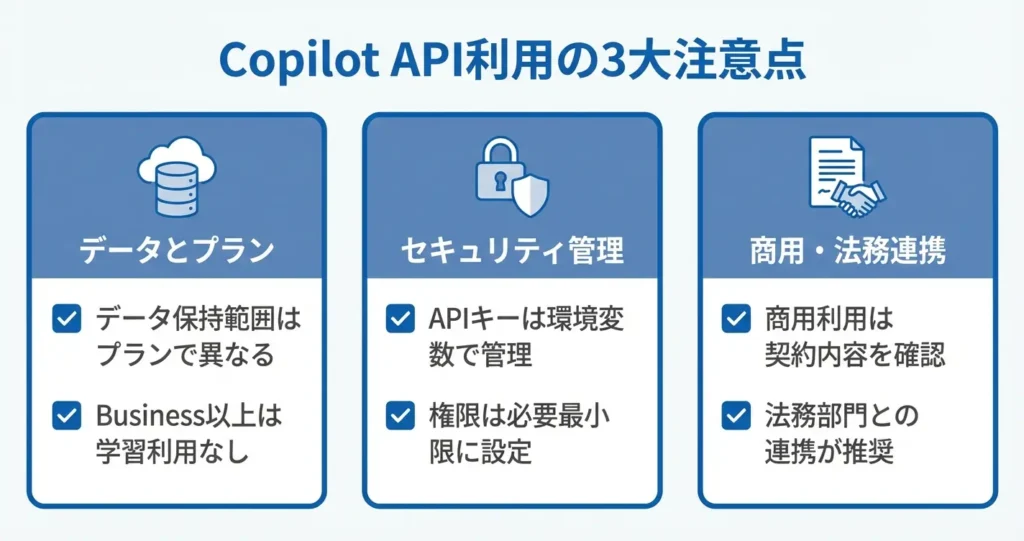
Copilot APIに送信したコードやプロンプトの処理・保存方法は、契約プランによって明確に異なります。
GitHub Copilot Business以上では、入力データがモデルの学習に使用されない設定が提供されています。一方、個人プラン(GitHub Copilot Individual)では、データの取り扱い範囲が異なる場合があります。
- 現在のプランでデータ保持期間がどう設定されているか
- 入力データがモデル改善のために利用される可能性があるか
- 組織のセキュリティポリシーで定められたデータ分類と照合できているか
公式のプライバシーステートメントとデータ処理に関するドキュメントを確認し、組織のセキュリティポリシーと照合する必要があります。
特に医療・金融・公共分野では、法令遵守の観点からも慎重な判断が求められます。
APIキーの管理とセキュリティベストプラクティス
APIキーは、Copilot APIへのアクセス権限そのものです。漏洩した場合は不正利用や意図しない課金が発生するリスクがあります。
環境変数や専用のシークレット管理ツールを使用し、ソースコードに直接記述しない運用が基本です。
- GitHub ActionsやAzure Key Vaultなどのシークレット管理機能を活用し、キーの暗号化と定期的なローテーションを実施する
- APIキーには適切なスコープ設定を行い、必要最小限の権限のみを付与する
- チーム利用時は、個人アカウントではなく組織アカウントでキーを管理し、退職者が発生した際には速やかに無効化する体制を整える
万が一の漏洩時の影響範囲を抑えるためにも、権限の最小化とアクセスログの定期的な確認が有効です。
利用規約と商用利用の可否
Copilot APIの商用利用は、契約プランと利用形態によって許可範囲が明確に定められています。
GitHub Copilot Business(1ユーザーあたり月額19ドル前後)および同Enterprise(1ユーザーあたり月額39ドル前後)では、生成されたコードの商用利用が認められています。
社内システムへの組み込みや顧客向けサービスへの活用を検討する際は、以下の点を事前に確認しておく必要があります。
- 契約プランで許可されている利用範囲(個人利用、社内利用、外部提供など)
- 生成されたコードに第三者の著作権が含まれるリスクへの対処方針
- オープンソースライセンスとの整合性
これらの判断には、法務部門と連携して利用規約を確認することが推奨されます。
次のセクションでは、これらを踏まえた実際の導入判断に必要な情報をまとめます
Copilot API導入の次のステップ|公式ドキュメントと実装へ
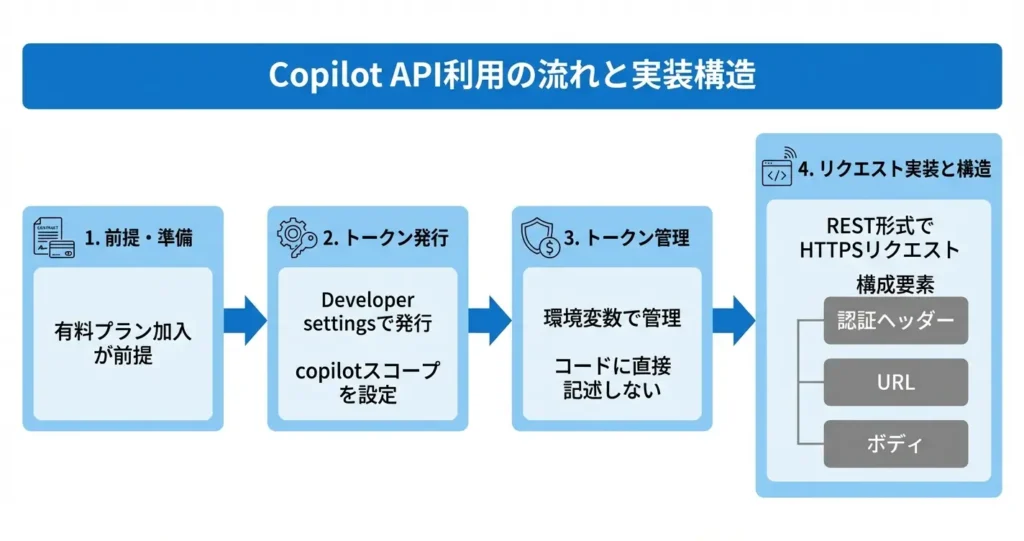
Copilot APIの基本的な仕組みと提供状況を理解したら、実際の導入に向けて公式ドキュメントを参照し、実装の準備を進める段階に入ります。
GitHub Copilot ExtensionsとMicrosoft Graph APIそれぞれに専用のリファレンスが用意されており、利用目的に応じて参照すべき情報源が異なります。
GitHubのCopilotをプログラムから制御したい場合は、主にGitHub Copilot Extensionsが該当します。これはGitHub Copilot Chatに独自機能を追加する仕組みであり、外部ツールやCI/CDパイプラインとの統合を想定した設計です。
一方、Microsoft Graph APIを通じた連携は、Microsoft 365環境内でのデータ参照やエージェント構築を目的とする場合に選択されます。
自動化やカスタムツールへの組み込みを検討している段階であれば、GitHub Copilot Extensionsの公式ドキュメントから着手することで、目的に沿った情報を効率的に収集できます。
ここでは、公式ドキュメントの効果的な読み進め方と、実装時に活用できるサンプルリソースを整理します。
GitHub Copilot Extensions公式ドキュメントの読み方
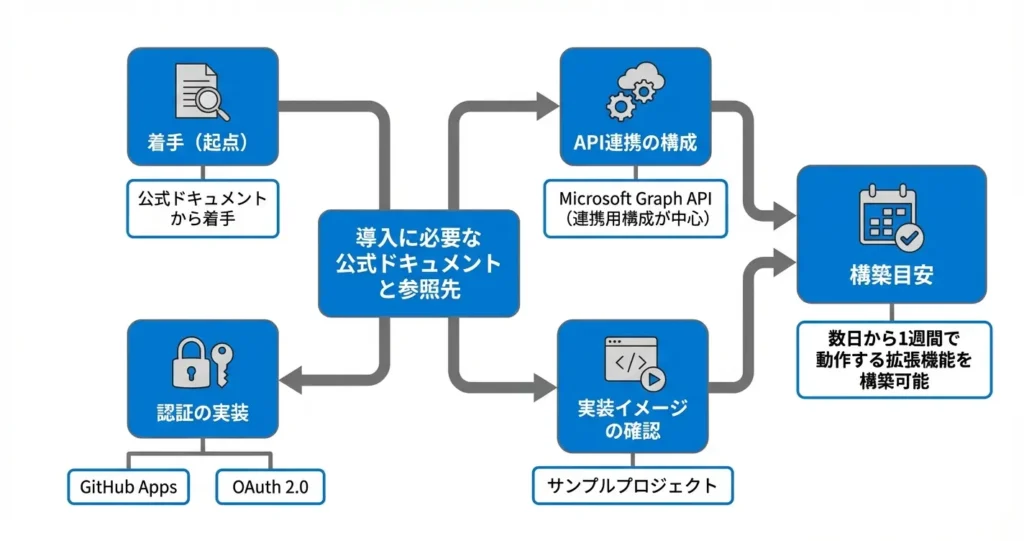
GitHub Copilot Extensionsの実装を進める場合は、GitHub公式が提供する開発者向けドキュメント(Building a Copilot Extension)を起点として読み進めることが推奨されます。
公式ドキュメントには、拡張機能の登録手順・認証フロー・エージェント応答の実装方法が段階的に記載されており、初めて実装する開発者でも順を追って理解できる構成になっています。
- 拡張機能の登録手順と初期設定
- OAuth 2.0を用いた認証フローの実装方法
- エージェント応答のAPIエンドポイントとリクエスト形式
- Copilot Chat内での呼び出し方法
認証については、GitHub Appsとして拡張機能を登録し、OAuth 2.0フローを用いてユーザー認証を行う仕組みが採用されています。
具体的には、GitHub Developer Settingsから新しいGitHub Appを作成し、必要な権限(スコープ)を設定した上で、クライアントIDとシークレットを取得する流れになります。
特に認証周りの仕様やスコープ設定については、セキュリティ要件を満たすために公式の最新情報を必ず確認する必要があります。
ドキュメント内では、拡張機能の種類ごとに必要なAPIエンドポイント・リクエスト形式・レスポンス例が示されています。
実装する機能に応じて該当するセクションを参照することで、効率的に開発を進めることができます。
また、Copilot Chat内での呼び出し方法についても図解付きで説明されているため、全体の流れを把握してから詳細に入ることが可能です。
料金体系は利用するCopilotプランに準じる形となり、拡張機能自体の追加課金は基本的に発生しません。
ただし、外部APIやクラウドリソースを利用する場合はそれぞれの料金が別途必要になります。
Microsoft Graph API Copilot統合のリファレンス
Microsoft 365 Copilotとの連携を目的とする場合は、Microsoft Graph APIの公式リファレンスおよびMicrosoft 365開発者向けドキュメントを参照する必要があります。
現時点では、Copilot専用のAPIエンドポイントが直接提供されているわけではありません。
Graph APIを通じてSharePoint・Teams・Outlook等のデータにアクセスし、それをCopilotが参照できるように構成する形が一般的です。
この点は、Copilotを直接プログラムから呼び出すAPIとは性質が異なるため、導入の可否判断において重要な確認ポイントとなります。
公式ドキュメントには、Microsoft Graph connectors・プラグイン開発・宣言型エージェントの構築方法が記載されており、それぞれ利用目的に応じて実装アプローチが異なります。
たとえば社内の独自データベースをCopilotに参照させたい場合はGraph connectors、特定の業務処理をCopilotから実行可能にしたい場合はプラグイン開発を選択します
特にGraph connectorsを利用する場合は、データソースの接続設定・スキーマ定義・認証方式の選択について詳細な手順が示されています。
社内システムとの統合を検討する際には必須の参照先となります。
また、Copilot Studio経由でカスタムエージェントを構築する場合の設計ガイドラインも併せて確認することで、実装の選択肢を適切に判断できます。
サンプルプロジェクトとコミュニティリソース
公式ドキュメントの理解を補完するために、GitHubやMicrosoft公式が公開しているサンプルプロジェクトを参照することが有効です。
GitHub Copilot Extensionsについては、GitHub公式リポジトリ内に複数のサンプル実装が公開されており、Node.js・Python・Goなど主要な言語での実装例を確認できます。
これらのサンプルは、最小限の機能を持つ拡張機能として動作するため、動作確認や学習の起点として活用できます。
実装難易度としては、REST APIの基本的な知識とWebhookの扱いに慣れていれば、サンプルコードをベースに数日から1週間程度で動作する拡張機能を構築できる水準とされています。
一方で、認証フローやエラーハンドリング、本番環境でのセキュリティ要件を満たすためには、追加の設計と検証期間が必要になります。
Microsoft Graph API関連では、Microsoft公式のサンプルギャラリーやGitHub上のコミュニティプロジェクトが参考になります。
特にTeams用のメッセージ拡張機能やAdaptive Cardsを用いた対話型応答の実装例は、Copilot統合を検討する際の設計パターンとして応用可能です。
また、Stack OverflowやGitHub Discussionsでは、実装時に発生しやすいエラーや認証トラブルに関する情報が共有されています。
詰まった際のトラブルシューティングに活用できます。
公式ドキュメントとサンプルリソースを組み合わせて参照することで、仕様の理解と実装イメージの具体化を同時に進めることができ、導入の初期段階で迷いにくくなります。
Copilot APIに関するよくある質問
Copilot APIの導入を検討する際、料金体系や他サービスとの違い、具体的な実装方法など、判断に必要な情報は多岐にわたります。
ここでは、利用開始前に多くの方が抱く疑問について、実務的な観点からまとめました。
API選定や開発準備に役立つ情報として、ぜひご活用ください。
Copilot APIで何ができますか?
GitHub Copilot Extensionsでは、Copilotに独自の機能を追加して開発フローに統合できます。
たとえば社内のコーディング規約を反映させたり、特定のフレームワークに特化した提案を行うことが可能です。
一方、Microsoft 365 Copilot APIでは、業務データとの連携やカスタムアプリへの組み込みに対応しています。
顧客管理システムと連携した提案生成や、社内ナレッジベースを参照した回答など、業務アプリケーションへの統合が実現できます。
どちらも既存の業務環境やツールと組み合わせて、より柔軟な活用が可能になる仕組みです。
Copilot APIは無料で使えますか?
GitHub CopilotおよびMicrosoft 365 Copilotは、いずれも有料のライセンス契約が前提となります。
ライセンスを保有していれば、APIの呼び出し自体に追加料金が発生しないケースが多いですが、一定の利用上限が設けられている場合があります。
GitHub Copilotでは個人向けやビジネス向けのプランがあり、Microsoft 365 Copilotも同様に契約プランによって利用条件が異なります。
無料トライアル期間が提供されることもあるため、公式サイトで最新の料金体系を確認することをおすすめします。
ChatGPT APIとCopilot APIの違いは何ですか?
ChatGPT APIはOpenAIが提供する汎用的な会話・テキスト生成のためのAPIで、カスタマーサポートやコンテンツ作成など幅広い用途に対応しています。
一方、Copilot APIはMicrosoftが提供し、コード補完や開発支援、Office製品との連携など業務文脈に特化した機能を持つ点が特徴です。
どちらもGPTモデルをベースにしていますが、提供元と想定する利用シーンが異なるため、導入時は自社の用途に合わせた選択が必要になります。
Copilot APIキーの取得方法は?
GitHub Copilotを利用する場合は、GitHub Apps認証を通じてアクセストークンを取得します。
GitHub上でOAuth認証フローを実行し、必要なスコープを指定してトークンを発行する流れとなります。
一方、Microsoft 365 Copilotでは、Azure AD(現Entra ID)トークンによる認証が必要です。
Azure Portal上でアプリケーション登録を行い、適切な権限を付与したうえでトークンを取得します。
いずれの場合も認証フローや権限設定の詳細は公式ドキュメントに記載されているため、利用するサービスに応じた公式手順を参照することをおすすめします。
Copilot APIをPythonで使う方法は?
Copilot APIはREST API形式で提供されているため、Pythonの`requests`ライブラリを使って利用できます。
基本的には、リクエストヘッダーに認証トークンを含め、エンドポイントURLに対してPOSTリクエストを送信する形式です。
具体的な実装例としては、`Authorization`ヘッダーにAPIキーを設定し、JSON形式でプロンプトやパラメータを送る構造になります。
詳細なパラメータ仕様や認証方法については、公式ドキュメントまたは提供されているSDKを参照することをおすすめします。
Copilotの有料版と無料版の違いは何ですか?
無料版は月間の利用回数や一部機能に制限が設けられています。
有料版では利用回数が無制限となり、より高度な機能や詳細な設定が可能になります。
また、有料版ではAPI利用にも対応しているため、自社システムへの組み込みや本格的な開発環境での活用を想定する場合は有料プランが推奨されます。
利用頻度や業務での活用範囲に応じて、プランを検討するとよいでしょう。









コメント