ChatGPT APIの使い方を調べているものの、APIキーの取得方法やコードの書き方が分からず、どこから手をつければいいか迷っていませんか?
プログラミング初心者の場合、API未経験でも本当に動かせるのか、料金はどうなるのか、無料枠はあるのかといった不安も多いでしょう。OpenAIの公式ドキュメントは英語が中心で、日本語の情報も断片的で全体像がつかみにくいのが現状です。
本記事では、ChatGPT APIの登録からAPIキー取得、Pythonでの初回実行まで、画面付きで順を追って解説します。この記事を読めば、未経験の方でも「自分で動かせた」という成功体験が得られる状態になります。
ChatGPT APIとは?できることと通常版との違い
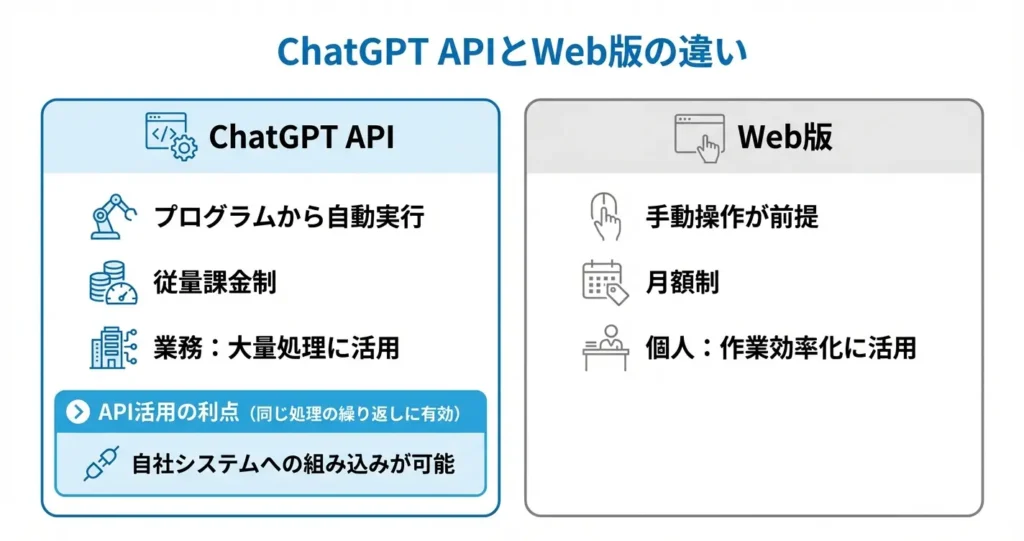
ChatGPT APIは、OpenAIが提供するプログラム経由でChatGPTの機能を利用できる仕組みです。
Web版との違いを理解することで、自分の目的に合った使い方を選択でき、導入後の後戻りを防げます。
ここでは、APIで実現できること、Web版との本質的な違い、そして具体的な活用シーンを整理します。
ChatGPT APIで実現できる主な機能
ChatGPT APIは、テキストの生成・要約・翻訳・分類といった自然言語処理を、プログラムから呼び出して実行できる仕組みです。
Web版と同じ言語モデルを利用しながら、自動化やシステム組み込みが可能になる点が特徴です。
具体的には、チャットボットの構築、大量データの自動要約、カスタマーサポートの自動応答、社内システムへの組み込みなどが実現できます。
依頼内容をリクエストとして送信すると、ChatGPTが生成した応答がレスポンスとして返される仕組みです。
基本的なプログラミング知識があれば、サンプルコードをもとに数十行程度のコードで動作を確認できます。
Web版ChatGPTとAPIの違い(自動化・組み込み・カスタマイズ性)
Web版ChatGPTは対話型のインターフェースで手動操作を前提としているのに対し、APIはプログラムからの自動実行を前提とした設計になっています。
この違いにより、APIでは人の操作なしに処理を繰り返し実行できるほか、自社のアプリやシステムに機能を埋め込むことが可能です。
また、API経由では応答の文字数上限や出力の形式を指定できるため、用途に応じた調整がしやすくなっています。
たとえば、要約なら100文字以内に制限する、箇条書き形式で出力させるといった指定が可能です。
料金体系も異なり、Web版は月額課金制、APIは使った分だけの従量課金制です
初回利用時は一定期間の無料クレジットが提供されることが多く、少量の試用であれば費用をかけずに動作確認ができます。
個人利用と業務利用での活用例
個人利用では、日常的な作業の効率化や学習支援にAPIが活用されています。
たとえば、メールの自動下書き作成、読書ノートの自動要約、英語学習アプリへの組み込み、個人ブログの執筆補助などが代表的です。
これらは基本的なAPI呼び出しとテキスト処理の組み合わせで実現できるため、初心者でも取り組みやすい活用例とされています。
一方、業務利用では、カスタマーサポートでの問い合わせ自動応答、社内FAQシステムの構築、議事録の自動要約、マーケティング文章の大量生成といった場面で導入が進んでいます。
いずれの場合も、同じ処理を繰り返し行う必要がある場合や、既存のシステムと連携させたい場合にAPIの利便性が発揮されます。
ここまででChatGPT APIの基本的な特性と活用イメージが整理できました。
次は、実際にAPIを使い始めるために必要な準備について、具体的な手順とともに確認していきます。
ChatGPT APIの料金体系と無料枠の有無
ChatGPT APIを利用する際、多くの方が最初に気になるのが「いくらかかるのか」という費用面です。
このセクションでは、無料枠の有無、料金の仕組み、実際にテストする際の費用感について解説します。予算感を把握しておくことで、安心して導入検討を進められます。
ChatGPT APIは無料で使える?無料枠の現状(2026年3月時点)
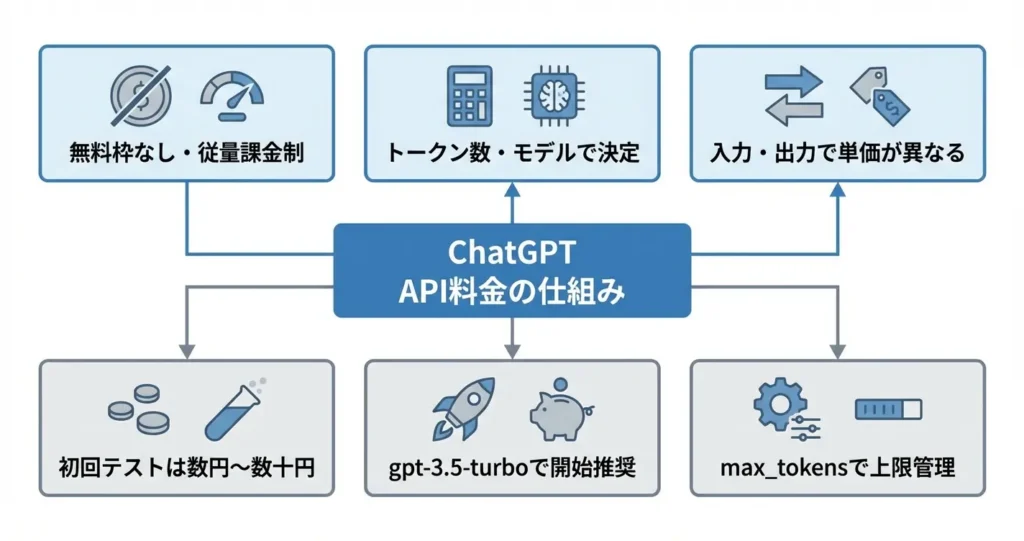
API利用を開始する際は、クレジットカードなどの支払い方法を登録し、少額からでも課金が発生する前提で準備する必要があります。
支払い方法の登録は、APIキーを発行する前の段階で求められるため、テスト利用であっても事前に用意しておきましょう。
料金の仕組み(従量課金・トークン数・モデルごとの単価)
ChatGPT APIの料金は、送信したテキストと受信した応答の合計文字数を「トークン」という単位で計算し、モデルごとに設定された単価を掛け合わせて算出されます。
トークンは単語や文字の分割単位であり、日本語の場合は1文字あたり1〜2トークン、英語では1単語あたり1〜2トークン程度に換算されるのが一般的です。
モデルによって単価は大きく異なり、高性能なモデルほど1トークンあたりの料金は高額になります。OpenAIが公開している料金表によると、gpt-3.5-turboとgpt-4では、10〜20倍程度の価格差が生じます。
また、多くのモデルでは入力トークンと出力トークンで単価が異なるため、大量の応答を受け取る処理では出力側のコストに注意が必要です。
料金の詳細は、OpenAI公式サイトのPricingページで最新の単価を確認できます。
公式サイトにログイン後、上部メニューまたはアカウント設定から「Pricing」や「Usage」のリンクをたどることで、最新の料金表と自分の使用状況を確認可能です。
初回テストで発生する費用の目安と節約のコツ
初回のテストで簡単な質問をいくつか試す程度であれば、費用は数円から数十円程度にとどまるケースが多く見られます。
たとえば、100文字程度の質問を10回程度送信し、それぞれ200文字程度の応答を受け取った場合、合計で数千トークンとなり、gpt-3.5-turboであれば10円未満に収まることもあります。
一方、gpt-4を使用した場合は同じ使用量でも100円前後になることがあるため、モデル選択は費用に直結します。
- 最初はgpt-3.5-turboなどの低価格なモデルで動作確認を行い、必要に応じて高性能モデルに切り替える
- APIリクエストのパラメータでmax_tokensを指定して最大トークン数を制限する
- 送信する質問文をシンプルにし、不要な前置きや冗長な指示を削る
使用後の料金確認については、OpenAIの管理画面にあるUsageダッシュボードで、リアルタイムに近い形で使用量と請求見込み額を確認できます。
請求は月末締めで翌月初に確定するため、テスト期間中はこまめにダッシュボードをチェックすることで、想定外の課金を防ぐことができます。
料金体系を理解したら、次は実際にアカウントを作成してAPIキーを取得しましょう
料金体系を理解したら、次は実際にOpenAIのアカウントを作成し、APIキーを取得する手順に進みましょう。次のセクションでは、登録からキー発行までの具体的な流れを画面付きで解説します。
ChatGPT APIを使い始めるための事前準備
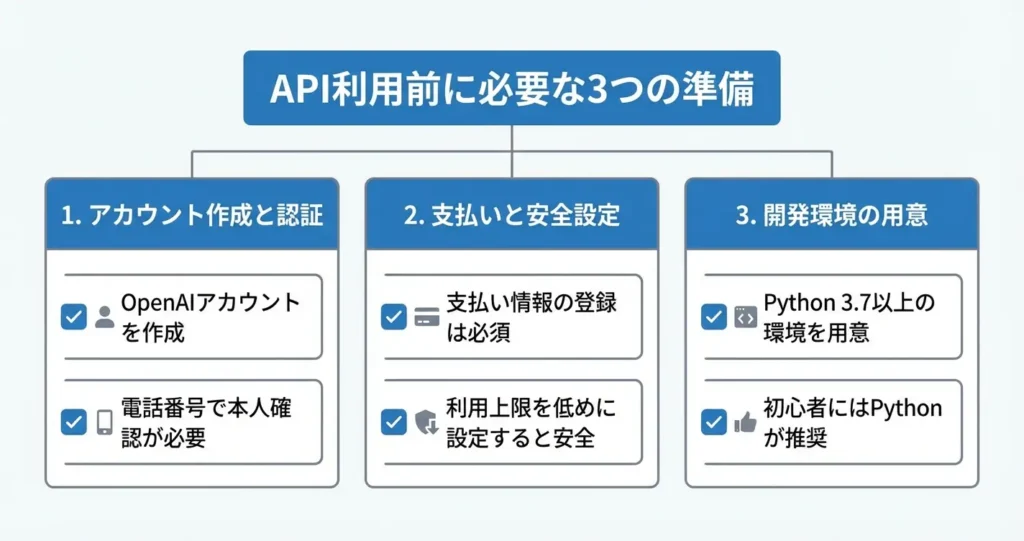
ChatGPT APIを実際に利用するには、OpenAIアカウントの作成だけでなく、支払い情報の登録と開発環境の整備が必要です。
このセクションでは、API利用開始までに必要な3つの準備項目を順に解説します。事前に揃えておくことで、APIキーの取得から初回のコード実行までをスムーズに進めることができます。
OpenAIアカウントの作成方法
ChatGPT APIを利用するには、OpenAI公式サイト(platform.openai.com)でアカウントを作成する必要があります。
アカウント作成自体は無料で、メールアドレスまたはGoogleアカウント・Microsoftアカウントを使った認証で完了します。登録時には電話番号による本人確認が求められるため、SMS受信が可能な電話番号を用意しておきましょう。
アカウント作成後は、OpenAIのダッシュボードにアクセスできるようになり、APIキーの発行や利用状況の確認が可能になります。
既にChatGPTの無料版やChatGPT Plusを利用している場合でも、同じアカウントでAPI機能を追加利用できます。ダッシュボード右上のアカウントメニューから「API keys」を選択することで、次のステップであるAPIキー取得画面に進むことができます。
API利用に必要な支払い情報の登録手順
ChatGPT APIは従量課金制のため、実際にAPIを呼び出すには事前に支払い情報を登録する必要があります。
OpenAIのダッシュボード内にある「Settings」から「Billing」セクションを選び、クレジットカードまたはデビットカードを登録します。登録時点では課金されず、API利用に応じて月末または翌月初旬に請求される仕組みです。
支払い方法を登録すると、利用上限額の設定が可能になります。
予期しない高額請求を防ぐため、初回は月あたり数ドルから10ドル程度の低めの上限を設定しておくことが推奨されます。これは数百回から数千回のAPI呼び出しに相当する目安で、動作確認やテスト段階では十分な範囲です。
推奨される開発環境(Python・Node.jsなど)
ChatGPT APIは主にPythonまたはNode.jsで利用されることが多く、どちらの言語でも公式ライブラリが提供されています。
初心者にはPythonが推奨されます。文法がシンプルで学習コストが低く、公式ドキュメントやコミュニティのサンプルコードも豊富に揃っているためです。
開発環境としては、Pythonのバージョン3.7以上がインストールされていれば十分です。Pythonの公式サイトからインストーラーをダウンロードして導入できます。
コードエディタはVisual Studio CodeやPyCharmなどが広く使われていますが、最初はシンプルなテキストエディタとターミナルだけでもAPIの動作確認は可能です。Node.jsを選ぶ場合は、バージョン14以上の環境を用意しておきましょう。
ChatGPT APIキーの取得手順(画像付き解説)
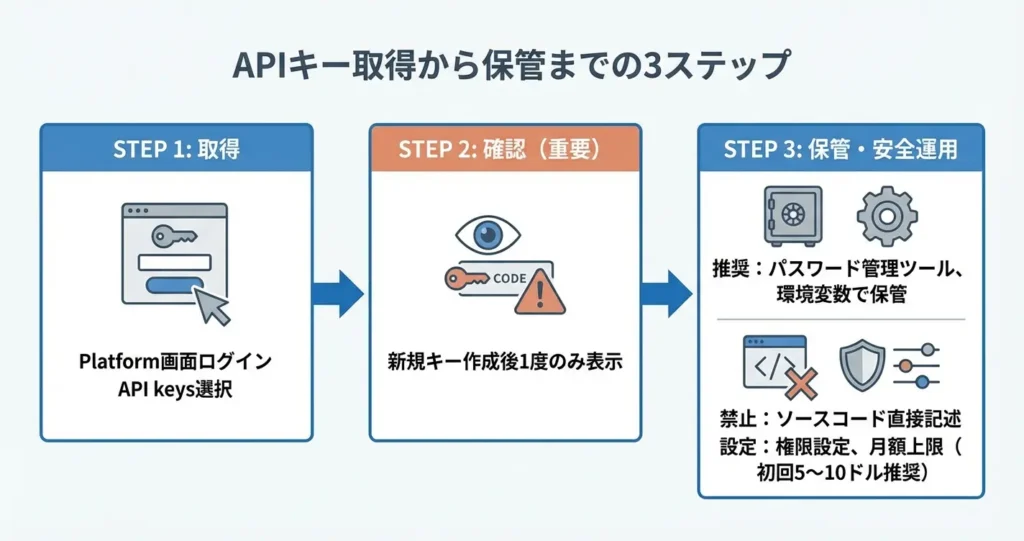
ChatGPT APIを利用するには、OpenAIのプラットフォームでAPIキーを発行する必要があります。
このセクションでは、公式サイトへのアクセスからAPIキーの作成、安全な管理方法まで、初めての方でも迷わず実行できるよう順を追って解説します。
APIキーは第三者に知られると不正利用のリスクがあるため、発行後の取り扱いにも注意が必要です。
OpenAI Platform画面へのアクセス方法
APIキーを取得するには、まずOpenAIの開発者向けプラットフォームにログインします。
ブラウザで「platform.openai.com」と検索するか、OpenAI公式サイト(openai.com)のトップページ右上にある「API Login」または「Developers」と表示されたリンクを選択すると、Platform画面に遷移できます。
アカウントを持っていない場合は、事前にサインアップ(無料)を済ませておく必要があります。
サインアップ時にはメールアドレスと電話番号によるSMS認証が求められるため、手元に携帯電話を用意しておきましょう。
ログイン後は左側のメニューから「API keys」を選択することで、キー管理画面にアクセスできます。
APIキーの新規作成と安全な保管方法
API keys画面で「Create new secret key」ボタンをクリックすると、新しいキーが即座に生成されます。
生成されたキーは「sk-」で始まる英数字の文字列として画面上に一度だけ表示され、この画面を閉じると二度と確認できません。
必ずコピーして安全な場所に保管してください。
コピー時は文字列の前後に余分なスペースが入らないよう注意し、全文が正しく選択されているかを確認してからコピーしましょう。
保管場所としては、以下のような方法が推奨されます。
- パスワード管理ツール(1Password、Bitwardenなど)に保存する:他の認証情報と一元管理でき、チーム共有も可能
- 環境変数ファイル(.env)に記述する:プロジェクトのルートディレクトリに「.env」というファイルを作成し、「OPENAI_API_KEY=sk-xxxxx」の形式で記述。.gitignoreに.envを追加してGit管理対象外にする
キーをソースコード内に直接記述してGitHubなどに公開すると、第三者による不正利用のリスクが高まるため、必ず環境変数として扱うようにしましょう。
キーに名前を付けることもできるため、用途別に複数のキーを管理する場合は分かりやすい命名をしておくと便利です。
APIキーの権限設定と使用制限の設定
OpenAI Platformでは、APIキーごとに権限レベルや利用上限を設定できます。
権限設定では、読み取り専用や特定のエンドポイントのみに制限することが可能で、テスト用と本番用でキーを分けて管理する際に有効です。
初心者の場合は、まずデフォルト設定(全権限)のまま進めて問題ありませんが、本番運用時には用途に応じた制限を検討しましょう。
また、使用量の上限を設定しておくことで、予期しない高額請求を防ぐことができます。
設定画面の「Usage limits」から月ごとの利用上限金額を指定できるため、初めて利用する場合は月5〜10ドル程度の少額から設定し、利用状況を確認しながら調整することをおすすめします。
まずは少額設定で様子を見て、必要に応じて上限を引き上げていくのが安心です
APIキーの発行が完了したら、キーが正しく機能するかを次のセクションのサンプルコード実行時に確認できます。
次のセクションでは、必要なライブラリのインストールと初回実行までの手順を解説します。
PythonでChatGPT APIを使う基本的な実装方法
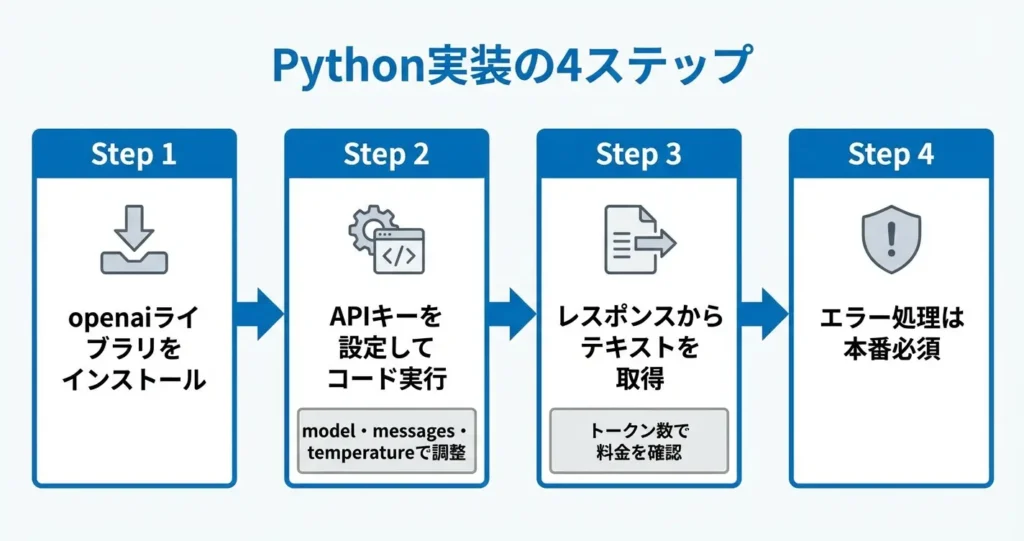
ChatGPT APIを実際に動かすには、Pythonによる実装が最も一般的で情報も豊富です。このセクションでは、ライブラリのインストールから実際にレスポンスを取得するまでの流れを、コピー&ペーストで動作するコード例とともに解説します。
各パラメータの意味を理解することで、用途に応じた調整が可能になります。
コードの実行環境としては、Python 3.7以降が推奨されます。
必要なライブラリのインストール(openai)
ChatGPT APIを利用するには、OpenAI公式が提供する`openai`ライブラリをインストールする必要があります。
このライブラリを使うことで、HTTP通信の詳細を意識せずにAPIへのリクエストを簡潔に記述できます。
ターミナルまたはコマンドプロンプトで以下のコマンドを実行してください。
“`
pip install openai
“`
インストール後、`pip list`コマンドで`openai`が表示されれば準備完了です。
仮想環境については、複数のプロジェクトで異なるバージョンのライブラリを使い分ける必要がある場合に使用します。初めての利用であれば、仮想環境なしでも問題ありません。
仮想環境を使用している場合は、環境をアクティベートしてからインストールを行ってください。
基本的なAPIリクエストのサンプルコード
以下のコードは、APIキーを設定して実行するだけで動作します。
コードはテキストエディタ(メモ帳やVisual Studio Codeなど)で新規ファイルを作成し、`test_chatgpt.py`のような名前で保存してください。
保存後、ターミナルまたはコマンドプロンプトで保存したフォルダに移動し、`python test_chatgpt.py`コマンドで実行できます。
“`python
from openai import OpenAI
client = OpenAI(api_key=”your-api-key-here”)
response = client.chat.completions.create(
model=”gpt-3.5-turbo”,
messages=[
{“role”: “system”, “content”: “あなたは親切なアシスタントです。”},
{“role”: “user”, “content”: “Pythonとは何ですか?”}
]
)
print(response.choices[0].message.content)
“`
このコードをそのまま実行すると、ChatGPTからの応答がコンソールに表示されます。
`your-api-key-here`の部分は、必ず実際に取得したAPIキーに置き換えてください。
環境変数に設定している場合は、`api_key`の引数を省略することも可能です。環境変数の設定は、APIキーをコード内に直接書かない方が安全性が高いとされるためで、設定方法はOSごとに異なります。
初回の動作確認では、コードに直接記述する方法でも構いません。
主要パラメータの解説(model・messages・temperature・max_tokensなど)
- model:使用するAIモデルの指定
- messages:会話履歴の配列
- temperature:応答のランダム性調整
- max_tokens:応答の最大トークン数制限
APIリクエストの挙動を制御するには、いくつかの主要なパラメータを理解する必要があります。
これらを調整することで、応答の内容や形式を用途に合わせて最適化できます。
model
使用するAIモデルを指定します。
`gpt-3.5-turbo`はコストと性能のバランスに優れ、`gpt-4`はより高度な推論が可能ですが利用料金が高くなります。
messages
会話の履歴を配列形式で渡します。
`role`には`system`(振る舞いの指示)、`user`(ユーザーの発言)、`assistant`(AIの応答)のいずれかを指定し、複数のやり取りを含めることで文脈を保持できます。
temperature
応答のランダム性を0から2の範囲で調整します。
0に近いほど一貫性のある応答になり、高いほど創造的で多様な表現になります。
明確な回答を求める場合は0.3以下、アイデア生成では0.7から1.0が目安です。
max_tokens
生成される応答の最大トークン数を制限します。
コストの管理や応答の長さを制御したい場合に有効で、指定しない場合はモデルのデフォルト上限まで生成される可能性があります。
料金は入力トークンと出力トークンの合計に基づいて計算されるため、長い応答を繰り返し生成すると想定以上の料金が発生する場合があります。
使用状況はOpenAIのダッシュボードで確認でき、利用上限の設定も可能です
レスポンスの読み取り方と結果の取得方法
APIから返されるレスポンスは構造化されたオブジェクトであり、必要な情報を適切に取り出す方法を理解する必要があります。
基本的な応答テキストは`response.choices[0].message.content`で取得できます。
`choices`は配列形式で複数の候補を含む可能性がありますが、通常は最初の要素のみを使用します。
使用したトークン数は`response.usage.total_tokens`で確認でき、料金の概算に役立ちます。
`prompt_tokens`が入力、`completion_tokens`が出力に使用されたトークン数です。
エラーが発生した場合は、`try`〜`except`構文でOpenAIのエラークラスをキャッチすることで、接続エラーやAPIキーの不備、レート制限などを適切に処理できます。
ここまでの手順で基本的な実装は完了しますが、実際の業務で活用するには会話履歴の管理やストリーミング応答など、さらに実践的な実装パターンを理解する必要があります。
次のセクションでは、実装時に遭遇しやすいエラーとその対処法を解説します。
Python以外の言語での使い方(Node.js・curlなど)
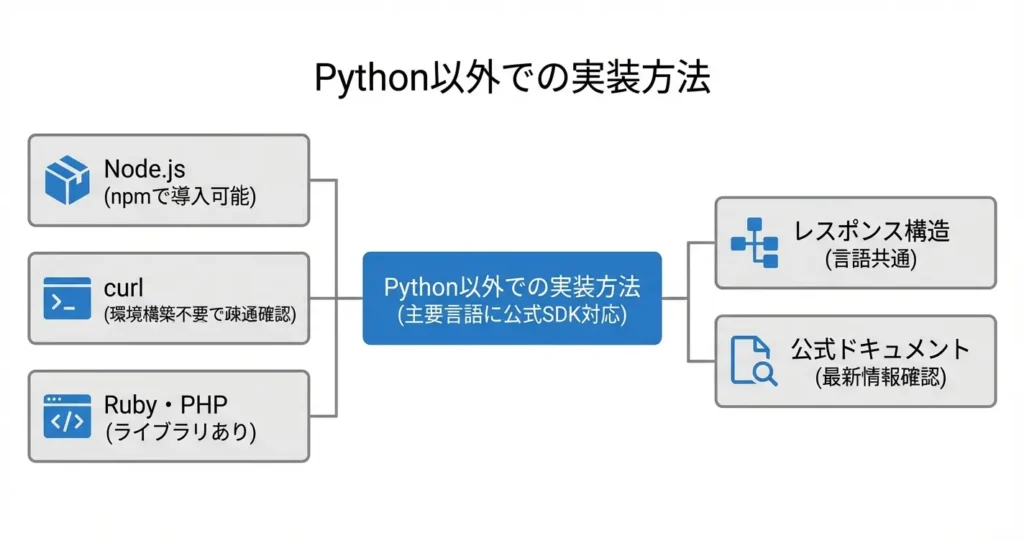
ChatGPT APIはOpenAIが公式にSDKを提供しており、Python以外の環境でも同様に利用できます。
JavaScript(Node.js)、Ruby、PHP、Go、.NETなど主要な言語に対応しているため、既存のプロジェクトに組み込む際も言語の制約を受けません。
ここでは、特に利用頻度の高いNode.jsとcurlを使った実装例を紹介し、その他の言語での利用方法も案内します。
Node.js(JavaScript)での実装例
Node.js環境では、OpenAIが公式に提供しているnpmパッケージを使うことで、Pythonとほぼ同じ感覚でAPIを呼び出せます。
WebアプリケーションやサーバーサイドのJavaScript環境にそのまま組み込めるため、フロントエンドとバックエンドを統一した言語で開発している場合に特に便利です。
まず、以下のコマンドで公式パッケージをインストールします。
“`
npm install openai
“`
次に、以下のコードでAPIを呼び出します。
“`javascript
import OpenAI from ‘openai’;
const openai = new OpenAI({
apiKey: process.env.OPENAI_API_KEY
});
async function main() {
const completion = await openai.chat.completions.create({
model: “gpt-3.5-turbo”,
messages: [
{ role: “system”, content: “あなたは親切なアシスタントです。” },
{ role: “user”, content: “JavaScriptの特徴を教えてください。” }
]
});
console.log(completion.choices[0].message.content);
}
main();
“`
環境変数`OPENAI_API_KEY`にAPIキーを設定しておく点は他の言語と共通です。
ターミナルで`export OPENAI_API_KEY=”your-api-key-here”`を実行するか、`.env`ファイルに記述してdotenvパッケージで読み込む方法が一般的です。
レスポンスの構造もPythonと同一で、`choices[0].message.content`で応答テキストを取得できます。
curlコマンドでの動作確認方法
curlを使うと、プログラミング言語を介さずにコマンドラインから直接APIを呼び出せます。
環境構築が不要で、APIキーの疎通確認やレスポンス構造の確認に適しています。
トラブルシューティング時や、CI/CDパイプライン内での簡易テストにも利用できます。
以下は基本的な呼び出し例です。
“`
curl https://api.openai.com/v1/chat/completions \
-H “Content-Type: application/json” \
-H “Authorization: Bearer YOUR_API_KEY” \
-d ‘{
“model”: “gpt-3.5-turbo”,
“messages”: [
{“role”: “user”, “content”: “こんにちは”}
]
}’
“`
`YOUR_API_KEY`の部分は、OpenAIのダッシュボードで取得したAPIキー(`sk-`で始まる文字列)に置き換えます。
APIキーの取得方法は記事前半の「APIキーの取得手順」セクションで解説しています
WindowsのコマンドプロンプトではJSON部分のダブルクォートをエスケープする必要がある場合があります。
その場合はPowerShellやGit Bashを利用するか、JSONデータを別ファイル(例:`request.json`)に保存して`-d @request.json`の形式で読み込むことで、エスケープ処理を回避できます。
その他の言語(Ruby・PHP)での利用リソース
RubyやPHPでもコミュニティ主導のライブラリが公開されており、実際のプロジェクトで広く採用されています。
公式ドキュメントにはこれらの言語向けのサンプルコードも掲載されているため、言語仕様に応じた実装パターンを参照できます。
Rubyでは`ruby-openai`というgemが代表的で、GitHubでのスター数も多く定期的に更新されています。
以下のように導入します。
“`
gem install ruby-openai
“`
PHPでは`openai-php/client`というComposerパッケージが利用可能です。
“`
composer require openai-php/client
“`
各ライブラリのGitHubリポジトリには、基本的な呼び出しコード例やエラーハンドリングの実装例が掲載されています。
公式ドキュメントの「Libraries」セクションには各言語向けの推奨ライブラリへのリンクがまとめられているため、新しい言語で実装する際はそこを起点にすると、最新の対応状況や推奨パッケージを確認できます。
これで主要な言語での利用方法を確認できました。次のセクションでは、実際に開発を進める上で直面しやすいトラブルとその対処法を解説します。
ChatGPT API利用時のよくあるエラーと対処法
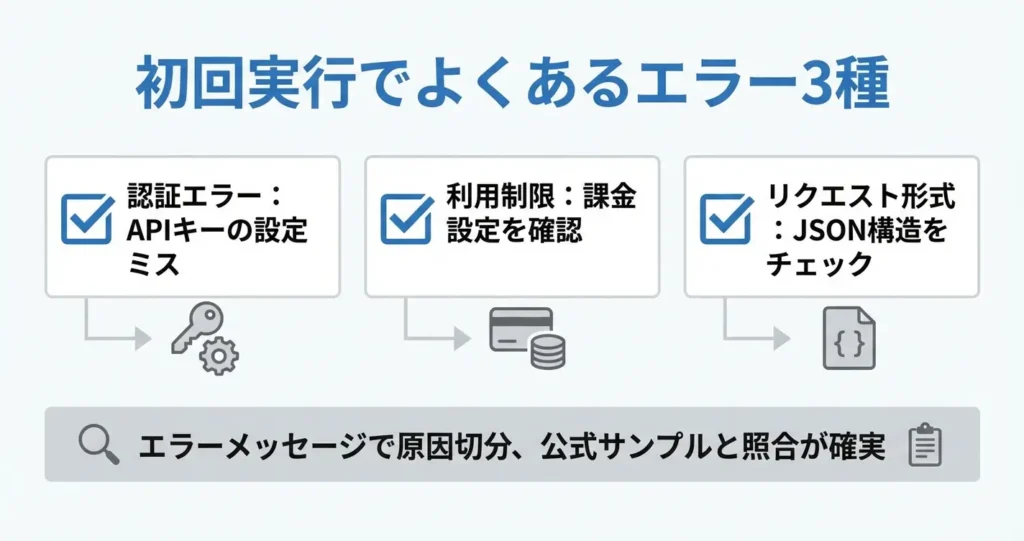
ChatGPT APIを初めて実行する際、認証エラーや利用制限、リクエスト形式の不備といったエラーに遭遇することは珍しくありません。
このセクションでは、初心者が特に遭遇しやすいエラーパターンと、それぞれの原因を切り分けて解決するための手順を解説します。エラーメッセージの読み方を理解しておくことで、問題発生時にも落ち着いて対処できるようになります。
OpenAIのアカウントを作成後、APIキーは管理画面の「API keys」セクションから生成できます。取得したキーをコード内で認証情報として設定することで、ChatGPT APIへのアクセスが可能になります。
初回の動作確認には、公式ライブラリを使った短いサンプルコードを実行し、正常にレスポンスが返ることを確認してから本格的な実装に進むとスムーズです。
認証エラー(API key invalid)の原因と解決策
認証エラーは、APIキーが正しく認識されていない場合に発生します。
エラーメッセージに「Incorrect API key provided」や「Invalid Authentication」といった文言が含まれている場合、まずAPIキーの設定箇所を確認し、コピー時の誤りや環境変数の読み込み漏れがないかをチェックする必要があります。
- APIキーの先頭や末尾に余分なスペースや改行が混入していないか
- 環境変数が正しく読み込まれているか(ターミナルやIDEの再起動も有効)
- OpenAIの管理画面で該当のAPIキーが無効化・削除されていないか
APIキーをコードに直接貼り付けている場合、先頭や末尾に余分なスペースや改行が混入していないかを確認してください。
環境変数として設定している場合は、設定ファイル(.envファイルやシステムの環境変数設定画面)にキーが正しく記述されているかを確認します。ターミナルやIDEを再起動してから再実行することで、変数が正しく読み込まれるケースもあります。
また、OpenAIの管理画面(platform.openai.comにログイン後、左メニューの「API keys」)で該当のAPIキーが無効化されていないか、削除されていないかも併せて確認が必要です。
それでも解決しない場合は、新しいAPIキーを再発行して置き換えることで問題が解消されることがあります。
利用制限エラー(Rate limit・Quota exceeded)への対処
利用制限エラーは、短時間に大量のリクエストを送信した場合や、アカウントに設定された利用上限を超えた場合に発生します。
エラーメッセージに「Rate limit reached」と表示された場合は一定時間あたりのリクエスト回数制限に、「You exceeded your current quota」と表示された場合は月間の利用枠または残高不足に該当します。
ChatGPT APIは従量課金制であり、送受信するトークン数に応じて課金されます。無料の初回クレジットや試用枠が設定されている場合もありますが、それを超えると有料プランへの移行または支払い方法の登録が必要です。
利用前にOpenAIの管理画面で請求設定(Billing)を確認し、月間の利用上限額や現在の利用状況を把握しておくことで、想定外の課金やエラーを防ぐことができます。
Rate limitエラーが発生した場合は、リクエストの送信間隔を調整するか、処理の合間にスリープ処理を挟むことで回避できます。
特に無料利用枠や従量課金制の初期段階では、分あたりのリクエスト数やトークン数に制限が設けられているため、連続実行するコードを書く際は注意が必要です。
Quota exceededエラーが表示された場合は、OpenAIの管理画面で現在の利用状況と請求設定を確認してください。
残高が不足している場合は支払い方法を追加し、利用上限を設定している場合はその値を見直すことで解決します。アカウント作成直後や無料枠のみで運用している場合は、有料プランへの移行が必要になることもあります。
リクエスト形式エラー(JSON・パラメータミス)のチェックポイント
リクエスト形式エラーは、APIに送信するデータの構造やパラメータの指定方法に誤りがある場合に発生します。
エラーメッセージに「Invalid request」や「Bad Request」と表示された場合は、送信しているJSONの形式、必須パラメータの有無、パラメータ名のスペルミスを順に確認してください。
よくある原因として、modelパラメータの指定ミス、messagesパラメータの配列構造の誤り、roleフィールドに許可されていない値を設定しているケースが挙げられます。
特にmessagesは「role」と「content」をセットで持つ辞書のリストとして渡す必要があり、この構造が崩れているとエラーになります。
roleには「system」「user」「assistant」のいずれかを指定し、contentには送信したいテキストを文字列で記述します
たとえば、roleには「system」「user」「assistant」のいずれかを指定し、contentには送信したいテキストを文字列で記述します。この組み合わせを正しく配列化できていないと、リクエストが受け付けられません。
公式のサンプルコードやライブラリのドキュメント例と自分のコードを照らし合わせ、パラメータ名や階層構造が一致しているかを確認することが最も確実な対処法です。
また、エラーレスポンスのメッセージには不正な箇所のヒントが含まれていることが多いため、英文であっても丁寧に読み解くことで原因を特定できます。
ここまでの内容で、初回実行時に遭遇しやすい代表的なエラーと対処法を理解できたはずです。
次のセクションでは、ChatGPT APIをより効果的に活用するための応用的なテクニックや、実務での運用時に役立つ工夫について解説します。
ChatGPT API使用料の確認方法とコスト管理のコツ
ChatGPT APIは従量課金制のため、使用状況を把握せずに放置すると予期しない請求につながる可能性があります。
OpenAI Platformには利用料金の確認機能と使用上限の設定機能が用意されており、これらを適切に活用することで安心して継続利用できます。
このセクションでは、料金の確認手順から実務で役立つコスト管理の方法まで解説します。
まだAPIキーを取得していない場合は、OpenAI Platformにログイン後、API keysページから新規キーを作成してください。
実装方法については、公式ドキュメントまたは各言語(Python、Node.jsなど)向けのクイックスタートガイドを参照することで、環境構築から初回リクエストまでの手順を確認できます。
OpenAI Platform上での使用量・料金の確認手順
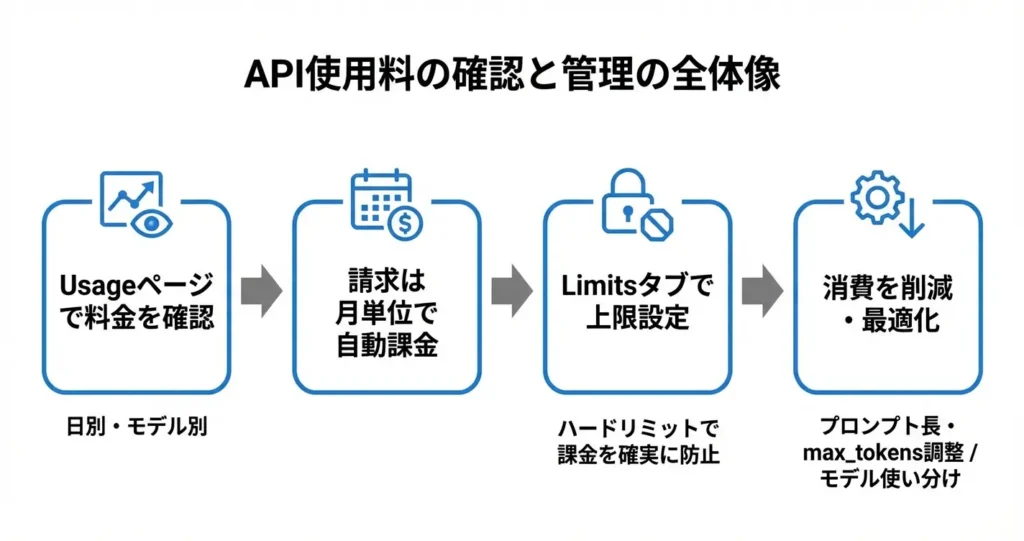
使用料金はOpenAI Platformのダッシュボードからリアルタイムで確認できます。
画面上部のメニューから「Usage」を選択すると、現在の請求期間における使用量と推定コストが表示されます。
この画面では日別・モデル別の内訳も確認でき、どのモデルでどれだけのトークンを消費したかを把握できます。
請求は月単位で確定し、登録したクレジットカードに自動で課金される仕組みです。
初回アクセス時や利用開始直後は使用実績が表示されないため、最初のAPIリクエストを実行した後、数時間から1日程度で反映されることを想定しておくとよいでしょう。
料金は入力トークンと出力トークンで単価が異なり、たとえばGPT-4とGPT-3.5では料金体系が大きく異なります。
主要モデルの料金目安としては、GPT-4は高精度な応答が必要な用途向けで比較的高単価、GPT-3.5は汎用的なタスク向けで低単価という位置づけとされています。
具体的な単価は公式のPricingページで確認できます。
使用上限(Usage limits)の設定方法
使いすぎを防ぐには、Usageページ内の「Limits」タブから月間の使用上限を設定する方法が有効です。
ハードリミットを設定すると、指定した金額に達した時点でAPIリクエストが自動的に停止されるため、想定外の課金を確実に防げます。
ソフトリミットを併用すれば、上限に近づいた段階でメール通知を受け取ることも可能です。
開発初期やテスト段階では、少額のハードリミットを設定しておくと安心です
コストを抑えるためのベストプラクティス
実務でコストを抑えるには、リクエスト設計の工夫が重要です。
不要に長いプロンプトを避け、必要な情報だけを送信することでトークン消費量を削減できます。
また、`max_tokens`パラメータで応答の最大長を制限すれば、想定以上に長い回答が生成されるリスクを防げます。
用途に応じてGPT-4とGPT-3.5を使い分けることも有効で、簡単なタスクには低コストなモデルを選択することで全体のコストを最適化できます。
開発段階ではログを記録し、定期的に使用パターンを見直すことで、無駄な呼び出しを発見しやすくなります。
ChatGPT APIについてよくある質問
ChatGPT APIの利用を検討する際、料金の仕組みや無料での利用可否、個人での使い方など、実際に使い始める前に確認しておきたいポイントは多岐にわたります。
ここでは、API利用に関してよく寄せられる疑問をまとめました。
料金体系の確認方法から、利用時の注意点、導入メリットまで、導入前後で役立つ情報を整理しています。
ChatGPT APIを無料で使うには?
ChatGPT APIは現在、無料プランは提供されておらず、利用には料金が発生します。
過去には初回登録時に一定額のクレジットが付与されるキャンペーンが実施されていた時期もありましたが、常時提供されているものではありません。
ただし、少額でのテスト利用であれば数十円程度から試すことが可能です。
まずは最小限のリクエストで動作を確認してから、本格的な利用を検討するとよいでしょう。
ChatGPT APIの使用料はどうやって確認する?
OpenAI Platformにログイン後、画面左側のメニューから「Usage」を選択すると、使用料の詳細が表示されます。
このページでは、日別やモデル別に使用量と料金が一覧で確認できます。
期間を指定して過去の利用状況を振り返ることも可能です。
料金はリアルタイムで反映されるため、API利用直後の使用状況もすぐに把握できます。
ChatGPT APIを個人で利用するには?
利用開始には、OpenAIの公式サイトでアカウントを作成し、支払い情報を登録したうえでAPIキーを取得する流れとなります。
法人契約や事業証明などは求められないため、個人でも手軽に利用できます。
ただし利用には従量課金制の費用が発生するため、クレジットカードなどの決済手段をあらかじめ用意しておく必要があります。
ChatGPT APIの料金はいくらですか?
料金は使用するモデルによって異なり、入力トークンと出力トークンで単価が分かれています。
2026年3月時点の主要モデルでは、GPT-4oが入力100万トークンあたり2.5ドル・出力10ドル、GPT-4o-miniが入力0.15ドル・出力0.6ドル程度です。
GPT-3.5-turboは入力0.5ドル・出力1.5ドルとなっており、より軽量なモデルほど低価格で利用できます。
実際のコストは利用するトークン数に応じて変動するため、用途に応じたモデル選択が重要です。
チャットGPTに聞いてはいけないことは?
ChatGPTでは、個人を特定できる情報や他者のプライバシーに関わる内容を入力することは避けるべきです。
また、違法行為の実行方法や、医療・法律に関する専門的な判断を求める質問も、利用規約により制限されています。
これらの制限は、ブラウザ版だけでなくAPI経由での利用でも同様に適用されます。
ChatGPTのAPIを使うメリットは?
ChatGPTのAPIを利用すると、自社のシステムやアプリに直接組み込むことができ、独自の機能として提供できます。
Web版のように毎回ブラウザを開く必要がなく、問い合わせ対応やデータ分析などを自動で実行させることが可能です。
また、大量のテキストを一括処理したり、自社の業務フローに合わせてカスタマイズした処理を組むこともできます。
ユーザーインターフェースを自由に設計できるため、用途に応じた最適な利用環境を構築できる点も特徴です。


コメント