Gemini APIの使い方を調べても、APIキーの取得方法や実装手順が散らばっていて、何から始めればいいのか迷ってしまう方は多いのではないでしょうか。無料で使えるのか、どこまで無料なのか、課金のタイミングはいつなのかといった疑問も次々と浮かんできます。
初めてGemini APIを使う開発者にとって、公式ドキュメントだけでは分かりにくい部分も多く、実際に動かすまでのハードルを感じることもあるでしょう。
この記事では、Gemini APIのアカウント登録からAPIキーの取得、基本的な実装コードの書き方、実行確認までを順を追って解説します。読み終える頃には、自分の環境でGemini APIを動かせる状態になっているはずです。
Gemini APIとは?できることと基本知識
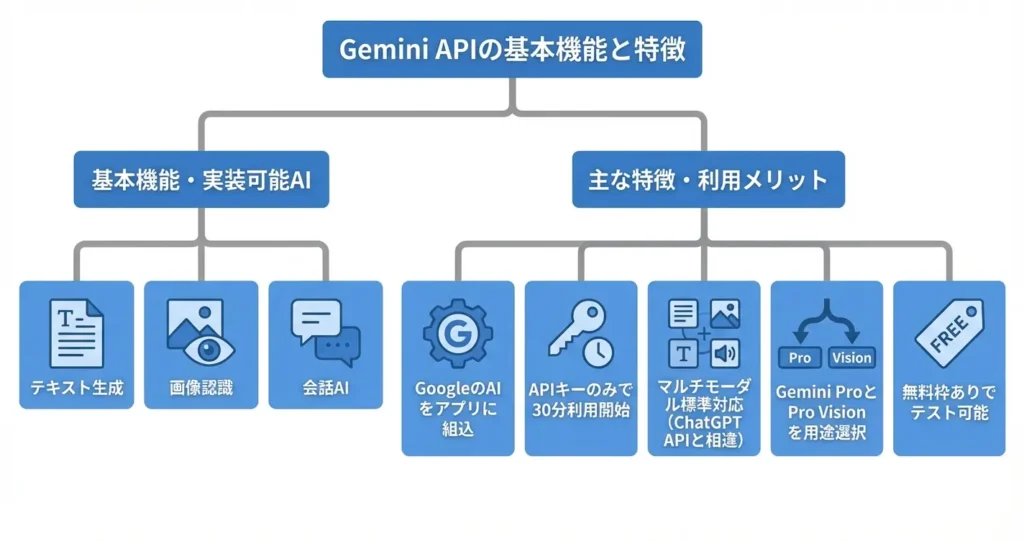
Gemini APIは、Googleが提供する生成AIサービス「Gemini」を、自分のアプリケーションやサービスから利用できるようにするためのインターフェースです。
このセクションでは、Gemini APIの基本的な位置づけと実現できること、他のAI APIとの違いを整理します。
APIを使い始める前に、どのような機能が利用可能かを把握しておくことで、自分のプロジェクトに適した実装方法を選択できるようになります。
Gemini APIで実現できること
Gemini APIを使用すると、テキスト生成、画像認識、会話型AIの構築といった幅広いタスクを、自分のアプリケーションに組み込むことができます。
公式ドキュメントで提示されている主な用途には、質問応答システム、文章の要約や翻訳、コンテンツ生成、画像の説明文作成などが含まれます。
具体的には、チャットボットの開発、ドキュメントの自動分析、マルチモーダルな入力(テキストと画像の組み合わせ)への対応などが実装可能です。
APIはRESTful形式で提供されており、PythonやJavaScript、Goなど主要なプログラミング言語から呼び出すことができます。
初めて実装する場合は、公式SDKが充実しているPythonまたはNode.js(JavaScript)を選択すると、サンプルコードやドキュメントが豊富で進めやすい傾向があります。
また、ストリーミング形式での応答にも対応しているため、リアルタイム性が求められるアプリケーションにも活用できます。
認証にはAPIキーを使用する方式が採用されており、リクエストのヘッダーにキーを含めるだけで利用開始できる仕組みです。
OAuth認証のような複雑な設定は不要で、Google AI Studioで取得したAPIキーをコードに組み込めばすぐに動作確認できます。
他のAI API(ChatGPT API等)との違い
Gemini APIの特徴は、Googleの検索技術やマルチモーダル処理の知見が反映されている点にあります。
OpenAIが提供するChatGPT APIと比較すると、両者は同様に大規模言語モデルを基盤としていますが、モデルの学習データや得意とする処理領域には違いがあります。
主な違いとして、Gemini APIは画像とテキストを組み合わせた入力に対して、Gemini Pro Visionなど特定のモデルで標準対応している点が挙げられます。
テキストのみを扱う場合はGemini Proが該当します。
また、Googleのインフラストラクチャ上で動作するため、Google Cloudの他のサービスとの統合がしやすい環境が整っています。
料金体系や利用可能なモデルのバリエーション、レスポンス速度なども選択時の判断材料となります。
利用可能なモデルの種類(Gemini Pro / Gemini Pro Vision等)
Gemini APIでは、用途に応じて複数のモデルが提供されており、それぞれ処理能力やコストが異なります。
公式に公開されている情報によると、テキスト処理に特化したモデル、画像とテキストの両方を扱えるマルチモーダルモデルなど、タスクに応じた選択肢が用意されています。
代表的なモデルとして、テキスト生成や会話に適したGemini Proシリーズ、画像認識機能を含むGemini Pro Visionなどが挙げられます。
モデルによって入力可能なトークン数の上限や、処理速度、利用料金が異なるため、実装時には自分のユースケースに最適なモデルを選ぶ必要があります。
初めて利用する場合は、以下の基準でモデルを選択すると判断しやすくなります。
- テキストのみを扱うチャットボットや文章生成であればGemini Proから始める
- 画像の説明文生成や視覚的な質問応答が必要な場合はGemini Pro Visionを選択する
- モデルの切り替えはコード内のモデル名指定を変更するだけで対応可能
まずは基本的なGemini Proで動作確認してから必要に応じて変更する進め方も有効です。
最新のモデル一覧や各モデルの仕様は、Google AI Studioのモデル選択画面や公式ドキュメントで確認できます。
ここまででGemini APIの基本的な概要と実現できることを整理しました。次のセクションでは、実際にAPIを使い始めるために必要なAPIキーの取得方法を、画面の流れに沿って具体的に解説します
Gemini APIの料金体系と無料枠
Gemini APIには無料で利用できる枠が用意されており、初めて使う場合でも費用を気にせず試すことができます。
ただし、無料枠には利用量の上限があり、超過した場合の扱いは課金設定の有無によって異なります。このセクションでは、無料枠の具体的な内容と制限、超過時の動作について解説します。
無料枠の内容と制限
Gemini APIの無料枠は、Googleが提供する無料利用プランとして、一定のリクエスト数や処理量まで課金なしで利用できる仕組みです。
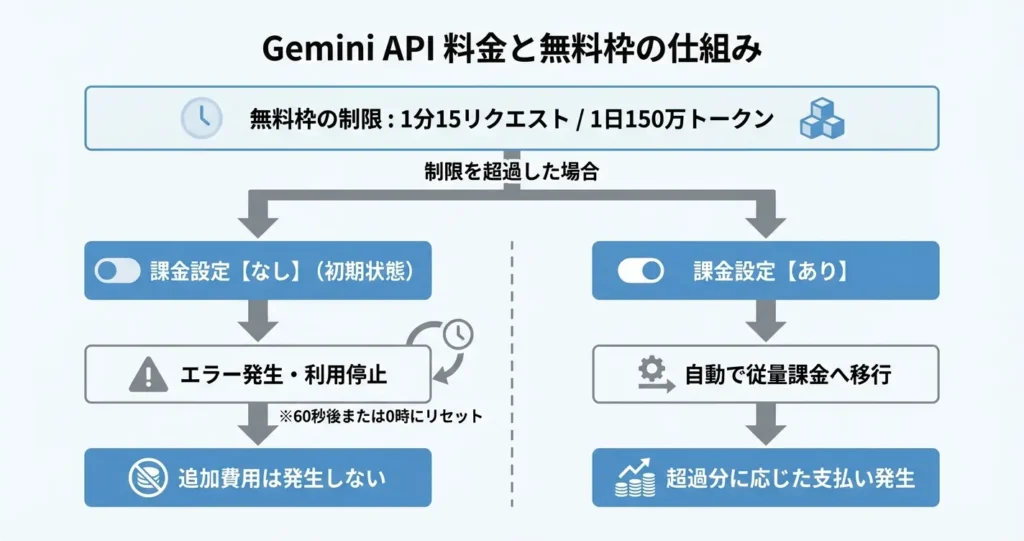
Google AI for Developersの公式情報によると、無料枠では1分あたり15リクエスト、1日あたり150万トークン前後の制限が設けられています。チャットボットの動作確認や小規模なプロトタイプ開発であれば、この範囲内で十分に実装とテストを完了できる水準です。
無料枠の詳細な制限内容は利用するモデルやプランによって異なるため、実装開始前にGoogle AI Studioまたは公式ドキュメントで最新の情報を確認する必要があります。
Google AI Studioには、Googleアカウントでログイン後、画面上部の「Get API key」から直接アクセスでき、現在の利用可能な無料枠の条件を確認できます。
無料枠を超えた場合の扱い
無料枠を超過した場合、リクエストは自動的に拒否されエラーが返されます。この時点では課金は発生せず、制限がリセットされるまで待つか、課金設定を有効にすることで継続利用が可能になります。
エラーメッセージには超過した制限の種類が示されるため、どの制限に達したかを把握できます。
開発中に制限に達した場合は、リセットを待つ間に別の実装やテストケースの準備を進めることで、効率的に作業を継続できます。
課金設定の有無による動作の違い
課金設定を行っていない場合、無料枠を超えた時点ですべてのリクエストが停止し、追加費用が発生することはありません。
一方、課金設定を有効にしている場合は、無料枠を超過した後も自動的に有料プランに切り替わり、利用量に応じた従量課金が発生します。
意図しない課金を避けるためには、開発初期段階では課金設定を行わず、無料枠内で動作確認を完了させることが推奨されます。
APIキーの取得時点では課金設定は不要なので、安心して始められます
APIキーの取得時点では課金設定は不要であり、Google AI Studio上で「Create API key」を選択するだけで、クレジットカード情報の登録なしに即座にキーを発行できます。
課金が必要になるのは、本番環境への移行や大量のリクエスト処理が必要になった段階です。
無料枠の仕組みを理解したところで、次に必要になるのがAPIキーの取得です。次のセクションでは、Google AI Studioを使った具体的な取得手順を解説します。
Gemini APIキーの取得方法(画像付き手順)
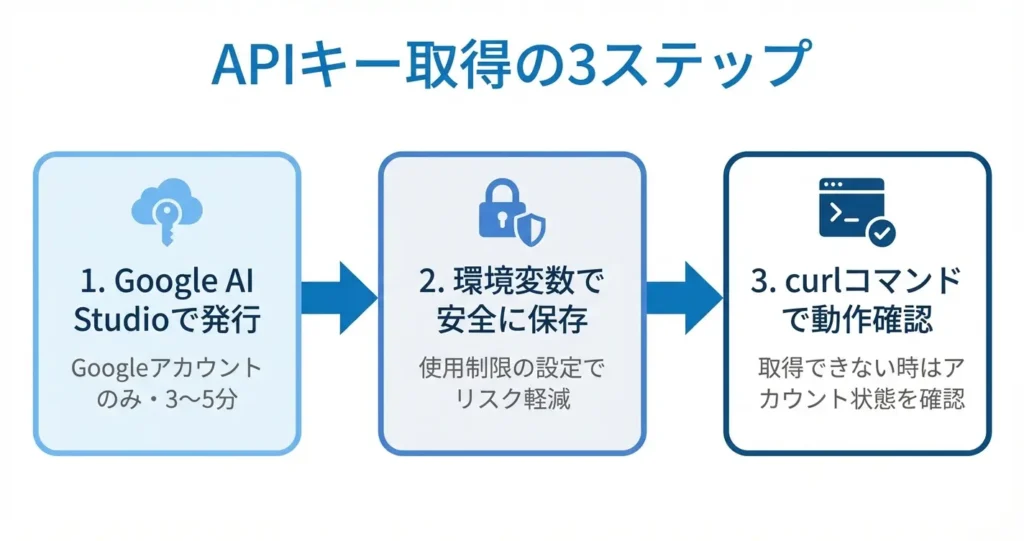
Gemini APIを利用するには、まずAPIキーの取得が必要です。APIキーはGoogle AI Studioから無料で取得でき、手順自体は3〜5分程度で完了します。
ここでは画面の流れに沿って、初めての方でも迷わず取得できるよう具体的な手順を解説します。
無料枠を超えた場合の課金については、Google AI Studioの利用規約ページで最新の情報を確認してください。
使い始めの段階では、通常の検証や小規模な開発であれば無料枠内で十分利用可能です。
Google AI Studioでの取得手順(推奨)
Google AI Studioは、Gemini APIを最も簡単に利用開始できる公式ツールです。Google Cloudのプロジェクト設定が不要で、Googleアカウントさえあればブラウザ上で即座にAPIキーを発行できます。
開発者向けの管理画面に慣れていない方や、まずは動作を試したい方に適した方法です。
一方、Google Cloud Consoleは、既に他のGoogle Cloudサービスを利用していて統合的に管理したい場合や、組織全体でAPIキーを管理する必要がある場合に使用します。
初めてGemini APIを試す段階では、Google AI Studioでの取得をおすすめします。
取得の手順
Google AI Studioの公式サイトにアクセスし、Googleアカウントでログインします。
画面右上または中央に表示される「Get API key」または「APIキーを取得」ボタンをクリックすると、APIキー管理画面に遷移します。
次に「Create API key」ボタンを押すと、新規プロジェクトの作成を求められる場合があります。この場合は「Create API key in new project」を選択することで、自動的にプロジェクトとAPIキーが同時に生成されます。
既存のGoogle Cloudプロジェクトがある場合は、そちらを選択することも可能ですが、どちらを選んでもAPI自体の機能や制限に違いはありません。
初めて利用する方は新規プロジェクトの作成で問題ありません。
APIキーが生成されると、英数字の文字列(通常39文字程度の「AIza」で始まる形式)が画面に表示されます。
表示されたタイミングで必ずコピーし、テキストファイルなど手元の環境に一時保存してください。
取得後の確認ポイント
APIキーが正常に発行されたかを確認するには、Google AI Studio内の「Create new prompt」から新規プロンプト画面を開きます。
テキスト入力欄に「Hello」などの簡単な文字列を入力して「Run」ボタンを押します。
数秒以内に応答が返ってくれば、APIキーは正常に機能しています。
また、コマンドラインで即座に確認したい場合は、以下のようなcurlコマンドでも動作確認が可能です。
“`
curl “https://generativelanguage.googleapis.com/v1beta/models/gemini-pro:generateContent?key=YOUR_API_KEY” \
-H ‘Content-Type: application/json’ \
-d ‘{“contents”:[{“parts”:[{“text”:”Hello”}]}]}’
“`
この方法では、APIキーを取得した直後にターミナルから即座にレスポンスを確認でき、次のステップへスムーズに進めます。
取得したAPIキーの管理方法と注意点
APIキーは外部サービスにアクセスするための認証情報であり、第三者に知られると不正利用のリスクがあります。
そのため、取得後は適切な管理と運用が必要です。
- 環境変数や専用の設定ファイルに記載する
- Gitなどのバージョン管理システムには含めない
- 使用制限を設定して漏洩時の被害を最小限にする
- 定期的に見直しと再発行を行う
保存場所としては、環境変数や専用の設定ファイルに記載し、Gitなどのバージョン管理システムには含めないようにします。
具体的には、プロジェクトのルートディレクトリに `.env` ファイルを作成してAPIキーを記載し、同時に `.gitignore` ファイルに `.env` を追加することで、誤ってリポジトリにコミットすることを防げます。
また、APIキーには使用制限を設定することが推奨されます。設定は必須ではありませんが、未設定の場合は漏洩時に無制限で利用される恐れがあるため、可能な限り設定してください。
Google Cloud Consoleの認証情報管理画面(Google Cloud Consoleにログイン後、「APIとサービス」→「認証情報」の順に進む)から、APIキーごとに利用可能なAPIの種類や、アクセス元のIPアドレス・リファラーを制限することで、万が一の漏洩時にも被害を最小限に抑えられます。
定期的な見直しと再発行も有効な管理手段です。
特に複数人でのプロジェクトや、長期間使用しているキーについては、一定期間ごとに新しいキーへ切り替えることでセキュリティリスクを低減できます。
APIキーが取得できない時の確認ポイント
APIキーの取得がうまくいかない場合、主に以下の3つの原因が考えられます。
それぞれの状況に応じて対処することで、多くの場合は解決できます。
Googleアカウントの状態を確認してください。Google AI Studioの利用には、Googleアカウントへのログインが必須であり、アカウントが一時停止されていたり、二段階認証が未完了の状態では利用できない場合があります。
また、組織アカウント(企業や教育機関が管理するアカウントで、メールアドレスのドメインが独自ドメインになっている場合が多い)では管理者による制限がかかっている可能性もあります。
個人用のGoogleアカウントであれば、通常この制限はありません。
ブラウザの設定や拡張機能が影響している場合もあります。特に広告ブロッカーや一部のセキュリティ拡張機能が、Google AI Studioの動作を妨げることがあります。
取得画面が正しく表示されない場合は、シークレットモードや別のブラウザで試してみてください。
地域制限やサービスの利用可否も確認が必要です。Gemini APIは段階的に提供地域を拡大していますが、一部の国や地域では利用できない場合があります。
日本国内からのアクセスは通常問題なく利用可能です。
利用可能地域の最新情報は、Google AI Studioのヘルプページまたは利用規約ページで確認できます。
APIキーを無事取得できたら、次は実際のコード実装に進みましょう
次のセクションでは、取得したAPIキーを使ってPythonで最初のリクエストを送信する方法を解説します。
Gemini APIの基本的な使い方(Python)
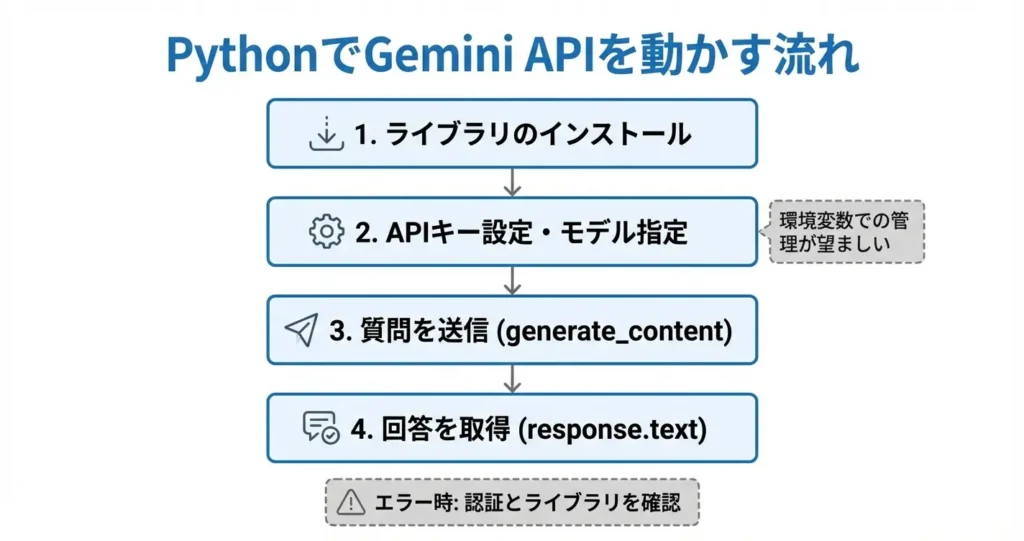
APIキーの取得が完了したら、実際にPythonでGemini APIを動かしてみましょう。
このセクションでは、ライブラリのインストールから最初のリクエスト送信、レスポンスの表示までを順を追って解説します。コード例は環境変数の設定とAPIキーの置き換えを行えば動作するため、まずは手を動かして動作を確認することを優先してください。
なお、APIキーをまだ取得していない場合は、前のセクション「APIキーの取得方法」を参照して、Google AI Studioからキーを発行してください。
APIキーは認証に必須のため、この手順を完了していないとコードを実行できません。
必要なライブラリのインストール
Gemini APIをPythonで利用するには、Google公式が提供している専用ライブラリをインストールする必要があります。
ライブラリ名は`google-generativeai`で、pipコマンドで簡単にインストールできます。ターミナルまたはコマンドプロンプトで以下を実行してください。
“`
pip install google-generativeai
“`
インストールが完了すると、`import google.generativeai`の記述でライブラリを読み込めるようになります。
仮想環境については、複数のプロジェクトでPythonを使っている場合や、ライブラリのバージョンを個別に管理したい場合に使用を検討してください。
初めてPythonでAPI連携を試す段階であれば、仮想環境なしでも問題なく動作します。仮想環境を使う場合は、環境をアクティブ化してからインストールを行ってください。
基本的なコード例とリクエストの送り方
最もシンプルな実装は、APIキーを設定してモデルを呼び出し、テキストを生成させる流れです。
以下のコードは、Gemini APIに対して質問を送信し、回答を得るまでの基本形になります。
“`python
import google.generativeai as genai
# APIキーを設定
genai.configure(api_key=”YOUR_API_KEY”)
# モデルを指定
model = genai.GenerativeModel(“gemini-1.5-flash”)
# テキスト生成を実行
response = model.generate_content(“Pythonとは何ですか?”)
# レスポンスを表示
print(response.text)
“`
`YOUR_API_KEY`の部分には、前のセクションで取得したAPIキーを貼り付けてください。
`gemini-1.5-flash`はGoogleが提供している高速なモデルで、初回の動作確認に適しています。`generate_content`メソッドに渡す文字列が、実際にモデルへ送られるプロンプトです。
このコードは、Pythonファイル(例:`gemini_test.py`)として保存して実行するか、JupyterノートブックやGoogle Colabなどの対話型環境でセルごとに実行できます。
Pythonスクリプトとして実行する場合は、ファイルを保存後に`python gemini_test.py`のコマンドで実行してください。
このコードを実行すると、初回はインターネット接続とAPI認証が行われるため、数秒程度の待ち時間が発生します。
その後、Gemini APIからの応答が返ってきます。エラーが出る場合は、以下のような原因が考えられます。
- `ImportError`や`ModuleNotFoundError`が表示される場合:ライブラリのインストールが完了していない可能性があります。再度`pip install google-generativeai`を実行してください
- `Invalid API key`や認証エラーが表示される場合:APIキーの文字列が正しくコピーされているか、余分なスペースや改行が含まれていないかを確認してください
- `quota exceeded`などの制限エラーが表示される場合:無料枠の利用上限に達している可能性があります。Google AI Studioで利用状況を確認してください
レスポンスの受け取りと表示方法
`generate_content`メソッドが返すオブジェクトには、生成されたテキスト以外にも複数の情報が含まれています。
実務では、レスポンスの構造を理解しておくことで、エラーハンドリングや出力の制御がしやすくなります。
最も基本的な使い方は、前述の通り`response.text`で生成されたテキストを取り出す方法です。このプロパティは、モデルが返した回答文をそのまま文字列として返します。
より詳細な情報にアクセスしたい場合は、`response.candidates`や`response.prompt_feedback`といった属性を参照できます。
たとえば、生成されたテキストが複数の候補を持つ場合や、安全性フィルタによってブロックされた場合などは、これらの属性を確認することで状況を把握できます。
安全性フィルタによるブロックは、プロンプトの内容によっては初回実装でも発生する可能性があります。`response.text`でエラーが出る場合は`response.prompt_feedback`を確認することをおすすめします
ここまでの手順で、Pythonを使った最小限のGemini API実装が完了しました。次のセクションでは、Node.jsやcURLなど他の実装方法についても見ていきます。
Gemini APIの使い方(JavaScript / Node.js)
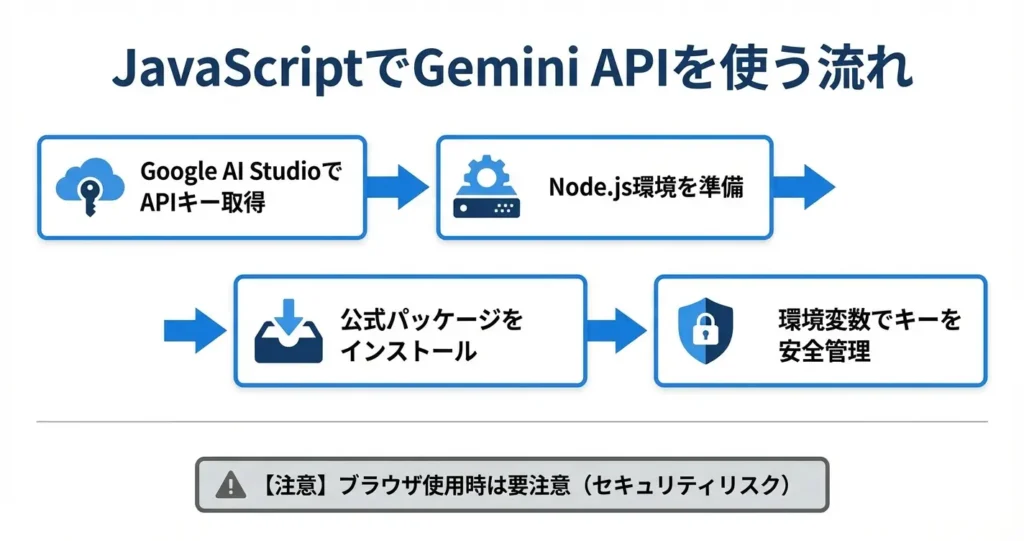
JavaScriptを使ってGemini APIを実装する際は、Google公式のSDKを利用することで、最小限のコードで動作を確認できます。
Node.js環境での実行が基本となりますが、ブラウザ環境でも一部の制約を踏まえた上で利用可能です。
ここでは、APIキーの取得から環境構築、基本的なコード例、実行方法、環境による違いまでを順に解説します。
APIキーの取得とプロジェクトの準備
Gemini APIを利用するには、まずGoogle AI Studioでアカウント登録を行い、APIキーを発行する必要があります。
Google AI Studioにアクセスし、Googleアカウントでログイン後、「Get API Key」または「APIキーを取得」ボタンからプロジェクトを選択または新規作成し、APIキーを生成します。
発行されたキーは後から確認できますが、初回表示時にコピーして安全な場所に保管しておくと管理がスムーズです。
次に、Node.js環境を準備します。
ターミナルまたはコマンドプロンプトで`node -v`と入力し、バージョン情報が表示されればインストール済みです。
表示されない場合は、Node.js公式サイトから最新のLTS版をダウンロードしてインストールしてください。
プロジェクトフォルダを作成し、ターミナルでそのフォルダに移動した後、以下のコマンドでNode.jsプロジェクトを初期化します。
“`
npm init -y
“`
これにより`package.json`ファイルが生成され、パッケージ管理が可能になります。
ライブラリのインストールとセットアップ
JavaScriptでGemini APIを利用するには、Google公式が提供する`@google/generative-ai`パッケージをインストールする必要があります。
プロジェクトフォルダ内で以下のコマンドを実行します。
“`
npm install @google/generative-ai
“`
インストール完了後、APIキーを環境変数として設定しておくと、コード内にキーを直接記述する必要がなくなり、セキュリティ上も安全です。
`.env`ファイルを使用する場合は、プロジェクトフォルダ内に`.env`ファイルを作成し、以下の形式で記載します。
“`
GEMINI_API_KEY=your_api_key_here
“`
この方法を採用する場合は、`dotenv`パッケージもインストールします。
“`
npm install dotenv
“`
コードの冒頭で`require(‘dotenv’).config();`を実行することで、`.env`ファイル内の環境変数が読み込まれます。
基本的なコード例
以下は、Gemini APIを使ってテキスト生成を行う最も基本的なコード例です。
プロジェクトフォルダ内に`app.js`などの名前でファイルを作成し、以下のコードを記述します。
“`
require(‘dotenv’).config();
const { GoogleGenerativeAI } = require(‘@google/generative-ai’);
const genAI = new GoogleGenerativeAI(process.env.GEMINI_API_KEY);
async function run() {
const model = genAI.getGenerativeModel({ model: ‘gemini-1.5-flash’ });
const prompt = ‘JavaScriptとは何ですか?’;
const result = await model.generateContent(prompt);
const response = await result.response;
const text = response.text();
console.log(text);
}
run();
“`
このコードでは、`GoogleGenerativeAI`クラスをインスタンス化し、使用するモデル名を指定した上で、`generateContent()`メソッドにプロンプトを渡すことでレスポンスを取得しています。
モデル名は`gemini-1.5-flash`や`gemini-1.5-pro`などから選択できます。
flashは応答速度を重視した軽量版、proはより高度な推論が必要な場合に適した標準版とされています。
レスポンスは非同期で返されるため、`async/await`構文を使って処理を待機させる必要があります。
`response.text()`で生成されたテキストを文字列として取得できます。
コードを実行するには、ターミナルで以下のコマンドを入力します。
“`
node app.js
“`
正常に動作すれば、プロンプトに対する応答がターミナルに出力されます。
もしエラーが発生した場合は、APIキーの設定ミス、パッケージのインストール漏れ、Node.jsのバージョン不適合などが典型的な原因です。
エラーメッセージを確認し、環境変数が正しく読み込まれているか、`npm install`が完了しているかを確認してください。
より詳細な制御が必要な場合、たとえば応答の創造性を調整したい場合や出力文字数を制限したい場合は、`generationConfig`オプションで温度やトークン数の上限を指定することも可能です。
“`
const result = await model.generateContent({
contents: [{ role: ‘user’, parts: [{ text: prompt }] }],
generationConfig: {
temperature: 0.7,
maxOutputTokens: 256,
},
});
“`
ブラウザ環境とNode.js環境の違い
- ブラウザ環境ではAPIキーが公開されるリスクがある
- Node.js環境では環境変数で安全に管理できる
- 本番環境ではサーバー経由でAPIを呼び出す設計が推奨される
ブラウザ環境でも同じ`@google/generative-ai`パッケージを利用できますが、APIキーの扱いに注意が必要です。
ブラウザ上ではすべてのコードがクライアント側に公開されるため、APIキーを直接埋め込むと第三者に取得されるリスクがあります。
本番環境では、サーバー側でAPIを呼び出し、フロントエンドには結果のみを返す構成が推奨されます。
Node.js環境では環境変数やサーバー内の設定ファイルでAPIキーを管理できるため、安全に運用できます。
また、Node.jsではファイルシステムへのアクセスや他のサーバーサイド処理との連携が容易であり、バッチ処理やバックエンドAPIとしての実装に適しています。
ブラウザ環境で学習目的やローカルでの動作確認を行う場合は、Viteなどのバンドラーを使い、モジュール形式でインポートする方法があります。
ただし、外部公開するアプリケーションでは必ずサーバー経由でAPIを呼び出す設計に切り替える必要があります。
JavaScript以外の言語での実装方法や、Pythonとの使い分けについては、次のセクションで詳しく解説します。
Gemini APIの使い方(Google Apps Script)
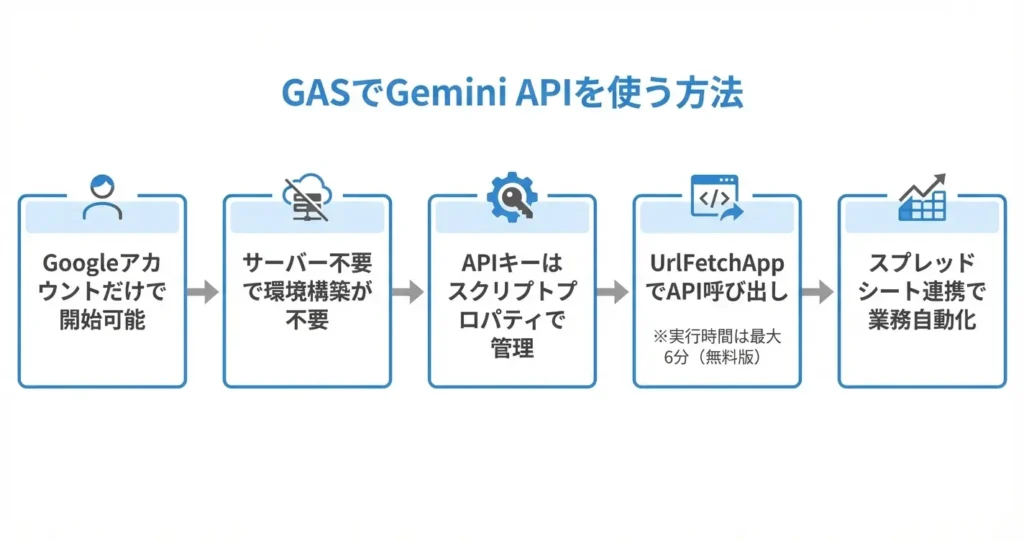
Google Apps Script(GAS)を使えば、スプレッドシートやGmailといったGoogleサービスと連携しながらGemini APIを呼び出せます。サーバー不要で動作するため、業務の自動化や社内ツールの構築に適しています。
GASはGoogleアカウントがあればすぐに始められ、開発環境の構築が不要な点が特徴です。
PythonやNode.jsでの実装と比べて、環境構築の手間を省きたい場合や、Googleサービスとの連携を前提とする場合に向いています。一方、より高度な制御や複雑なロジックが必要な場合は、他の言語での実装も検討する価値があります。
以下では、GASでの基本的な実装方法と、実務でよく使われるスプレッドシート連携のパターンを紹介します。
GASでのAPI呼び出しの基本コード
GASでは、UrlFetchAppを使ってHTTPリクエストを送信することでGemini APIを呼び出します。PythonやNode.jsと違い、外部ライブラリのインストールは不要で、スクリプトエディタにコードを記述するだけで実行できます。
まず、Googleスプレッドシートを開き、メニューバーから「拡張機能」→「Apps Script」を選択してスクリプトエディタを開きます。新規プロジェクトが自動的に作成され、コードエディタ画面が表示されます。
基本的な実装は以下の流れです。
まず、スクリプトプロパティにAPIキーを保存し、UrlFetchApp.fetchメソッドでPOSTリクエストを送信します。レスポンスはJSON形式で返されるため、JSON.parseで解析してテキスト部分を取り出します。
“`javascript
function callGeminiAPI() {
const apiKey = PropertiesService.getScriptProperties().getProperty(‘GEMINI_API_KEY’);
const url = ‘https://generativelanguage.googleapis.com/v1beta/models/gemini-1.5-flash:generateContent?key=’ + apiKey;
const payload = {
contents: [{
parts: [{
text: ‘Google Apps Scriptとは何ですか?’
}]
}]
};
const options = {
method: ‘post’,
contentType: ‘application/json’,
payload: JSON.stringify(payload)
};
const response = UrlFetchApp.fetch(url, options);
const json = JSON.parse(response.getContentText());
const text = json.candidates[0].content.parts[0].text;
Logger.log(text);
return text;
}
“`
APIキーはスクリプトプロパティに保存することで、コード内に直接記述せずに管理できます。
スクリプトエディタの画面左側にある「プロジェクトの設定」(歯車アイコン)をクリックし、下にスクロールして「スクリプトプロパティ」セクションの「スクリプトプロパティを追加」ボタンを押します。
プロパティ名に「GEMINI_API_KEY」、値に取得したAPIキーを入力して保存してください。このプロパティ名は、上記コード内のgetProperty()で指定している名前と一致させる必要があります。
コードを記述したら、エディタ上部の「実行」ボタン(再生アイコン)をクリックして関数を実行します。
初回実行時には、権限の確認画面が表示されます。「権限を確認」→使用するGoogleアカウントを選択→「詳細」→「(プロジェクト名)に移動」→「許可」の順に進んで、外部APIへのアクセスを承認してください。
この承認は初回のみ必要で、以降は不要です
実行結果は、メニューバーの「表示」→「ログ」から「実行ログ」を選択することで確認できます。Logger.logで出力した内容がここに表示されます。
スプレッドシートと連携した実装例
スプレッドシートの特定のセルから入力を受け取り、Gemini APIで処理した結果を別のセルに書き込むパターンを使えば、複数行のテキストを一括処理したり、翻訳・要約といった作業を自動化したりできます。
以下は、A列に入力されたテキストをGemini APIで要約し、B列に結果を出力する例です。
“`javascript
function summarizeTexts() {
const sheet = SpreadsheetApp.getActiveSheet();
const range = sheet.getRange(‘A2:A’);
const values = range.getValues();
const apiKey = PropertiesService.getScriptProperties().getProperty(‘GEMINI_API_KEY’);
for (let i = 0; i < values.length; i++) {
const inputText = values[i][0];
if (inputText === ”) continue;
const url = ‘https://generativelanguage.googleapis.com/v1beta/models/gemini-1.5-flash:generateContent?key=’ + apiKey;
const payload = {
contents: [{
parts: [{
text: ‘以下のテキストを3行で要約してください:
‘ + inputText
}]
}]
};
const options = {
method: ‘post’,
contentType: ‘application/json’,
payload: JSON.stringify(payload)
};
const response = UrlFetchApp.fetch(url, options);
const json = JSON.parse(response.getContentText());
const summary = json.candidates[0].content.parts[0].text;
sheet.getRange(i + 2, 2).setValue(summary);
Utilities.sleep(1000);
}
}
“`
この実装では、空白セルをスキップしながら順次処理を行い、各リクエストの間に1秒の待機時間を設けています。これにより、レート制限に抵触するリスクを軽減できます。
GAS特有の注意点(実行時間制限等)
- 実行時間上限:無料版6分、Workspaceアカウント30分
- UrlFetchApp呼び出し:無料版で1日あたり2万回前後
- レート制限対策:Utilities.sleepで適切な間隔を確保
GASには実行時間の上限があり、無料版では1回の実行につき最大6分、Google Workspaceアカウントでも30分までという制約があります。大量のデータを処理する場合は、この制限を考慮して設計する必要があります。
また、UrlFetchAppの呼び出し回数にも制限があり、無料版では1日あたり2万回前後です。
複数行を処理する際は、ループ内でUtilities.sleepを使って適切な間隔を空けることで、短時間に大量のリクエストが集中するのを防げます。
エラーハンドリングも重要です。API呼び出しが失敗した場合に備えて、try-catch構文でエラーを捕捉し、ログに記録する仕組みを組み込むことで、どの行で処理が止まったかを後から確認できます。
実装が正しく動作しない場合は、まずスクリプトプロパティにAPIキーが正しく設定されているかを確認してください。
プロジェクトの設定画面でプロパティ名と値が登録されていること、プロパティ名がコード内の記述と完全に一致していることをチェックします。
また、実行ログにエラーメッセージが出力されていないか確認することで、API呼び出しの失敗原因を特定できます。トリガーを設定して定期実行する場合は、失敗時の再試行ロジックも検討してください。
これらの制約と対処法を押さえておけば、GASは社内業務の自動化において強力なツールとなります。次のセクションでは、より複雑なエラーケースとその対処法を解説します。
Gemini API利用時のよくあるエラーと対処法
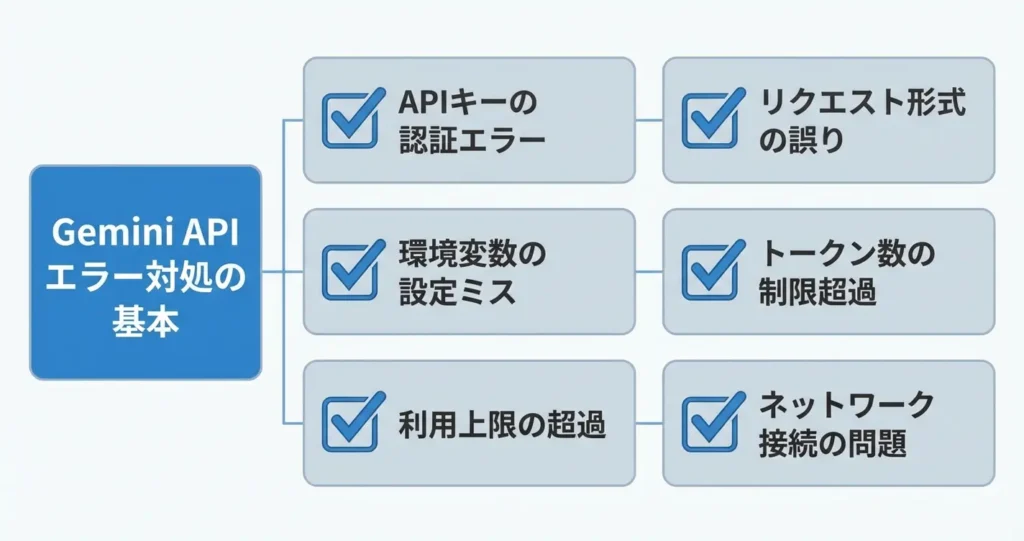
Gemini APIの実装中にエラーが発生した場合、原因の特定と適切な対処を行うことで迅速に解決できます。
ここでは初心者が遭遇しやすい代表的なエラーとその対処法を、確認手順とともに解説します。
エラーメッセージの種類ごとに原因を切り分けることで、効率的なトラブルシューティングが可能になります。
API key not valid エラーの原因と対処
このエラーはAPIキーの認証に失敗した際に表示され、主にキーの入力ミスやコード内での設定の記述に不備がある場合に発生します。
エラーが発生した場合は、まずAPIキーの文字列が正確にコピーされているか、余分なスペースや改行が含まれていないかを確認してください。
Google AI Studioで新しくキーを生成し直した場合は、コード内のキーが最新のものに更新されているかも確認が必要です。
環境変数を使用している場合は、以下の点を確認しましょう。
変数名の大文字・小文字の区別が正しいか(例:GEMINI_API_KEYとgemini_api_keyは別の変数として扱われます)を確認します。
コード実行前に環境変数が読み込まれているか(ターミナルの再起動やスクリプトの再実行が必要な場合があります)もチェックしてください。
それでも解決しない場合は、Google AI Studio上でAPIキーが有効化されているか、削除されていないかを再確認してください。
Rate limit exceeded(回数制限)への対応
このエラーは無料枠または有料プランの利用上限を超えた際に発生し、リクエスト数やトークン数の制限に達したことを示します。
Google AI Studioのダッシュボードで現在の使用状況を確認し、無料枠の上限に達している場合は翌日以降の制限リセットを待つか、有料プランへの移行を検討してください。
短時間に大量のリクエストを送信している場合は、リクエスト間隔を数秒程度空けるか、複数のリクエストをまとめて処理する実装を検討する必要があります。
本番環境で継続的に利用する場合は、あらかじめリトライ処理や待機時間を組み込んだエラーハンドリングを実装しておくことで、制限到達時の影響を最小限に抑えられます。
リクエストが失敗する時のチェックリスト
リクエストが失敗する原因は多岐にわたるため、段階的に確認を進めることが重要です。
まずネットワーク接続が正常か、ファイアウォールやプロキシがAPIへのアクセスを遮断していないかを確認してください。
次にリクエストパラメータの形式を確認し、以下の点をチェックします。
モデル名のスペルミス(正しくは「gemini-pro」「gemini-pro-vision」など)、必須パラメータの欠落、JSONの構文エラー(カンマの過不足や括弧の閉じ忘れなど)がないかを確認しましょう。
送信しているテキストの文字数が極端に多い場合は、モデルのトークン制限を超えている可能性があります。
入力を段落ごとや一定の文字数(数千字程度)で分割するか要約してから送信してください。
エラーメッセージが明確でない場合は、使用しているSDK(PythonのGoogle Generative AIライブラリやNode.jsの@google/generative-aiパッケージなど)のバージョンが最新か確認が必要です。
そのSDKが対象のGeminiモデルに対応しているかも確認しましょう。
これらの基本的なエラー対処法を把握しておけば、実装中のトラブルを自力で解決できる場面が増えます。
次のセクションでは、Gemini APIをさらに活用するための応用的な使い方や、実務で役立つ実装パターンを紹介します。
Gemini APIの使用量確認と管理方法
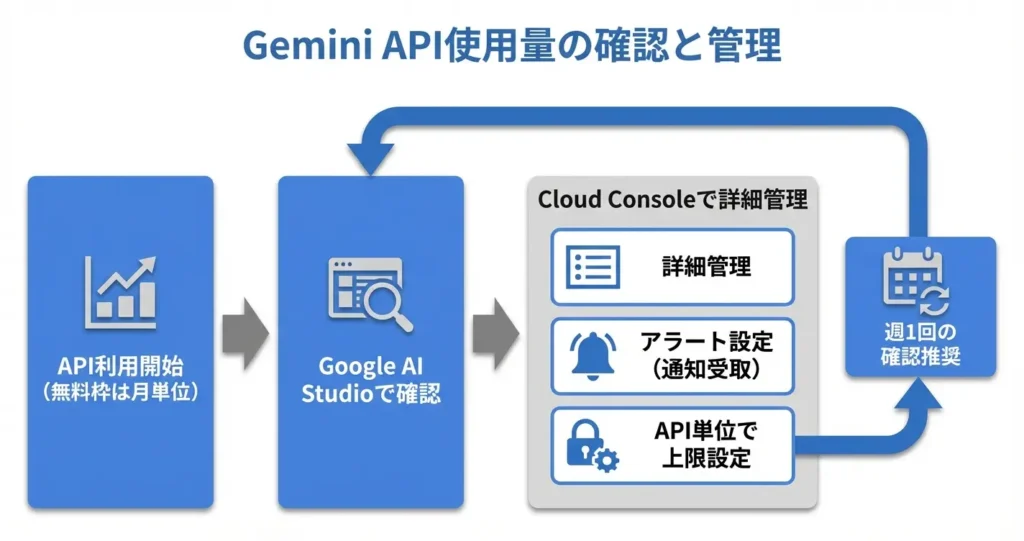
Gemini APIは無料枠が提供されていますが、想定以上にリクエストを送信してしまい、予期せぬ課金が発生するリスクがあります。
このセクションでは、現在の使用量を確認する方法、使いすぎを防ぐためのアラート設定、コスト管理のための上限設定について解説します。
これらの設定は、APIキーを取得して基本的な実装が完了した後、継続的に安心して運用していくための管理手法として位置づけられます。開発初期の段階では必須ではありませんが、テストを繰り返す段階や本格運用に入る前に設定しておくことで、安心してAPIを利用できる環境を整えることができます。
Google AI Studioでの使用量確認方法
Google AI Studioのダッシュボードから、現在のAPI使用量とリクエスト数を確認できます。
Google AI Studioにログインした後、プロジェクトのメイン画面で画面上部のメニューから「Usage」または「利用状況」を選択すると、日別・週別のリクエスト数、トークン消費量、エラー率などが表示されます。
無料枠の残量や消費ペースを把握することで、有料プランへの移行タイミングを判断する材料になります。
Google AI Studioは初心者向けの簡易管理、Google Cloud Consoleは本格運用向けの詳細管理と覚えておくと便利です
Google AI StudioとGoogle Cloud Consoleは、どちらもGemini APIの管理に使用できますが、用途が異なります。
Google AI Studioは主にAPIキーの発行やプロンプトのテスト、簡易的な使用量確認に適しており、初心者が最初に触れるインターフェースとして設計されています。
一方、Google Cloud Consoleは、より詳細な使用量分析、予算管理、複数プロジェクトの一元管理など、本格的な運用管理に適した環境です。
使用量アラートの設定方法
Google Cloud Consoleでは、APIの使用量が一定の閾値に達した際に通知を受け取るアラート機能を設定できます。
Google Cloud Consoleにアクセスし、対象のプロジェクトを選択した状態で、左側メニューから「予算とアラート」を選択します。
新しい予算を作成することで、使用量が設定した割合に達したタイミングでメール通知が届くようになります。
無料枠の範囲内で利用したい場合は、無料枠の上限に近づいた段階で通知が来るよう設定しておくと安全です。
API利用の上限設定とコスト管理
Google Cloud Consoleの「APIs & Services」から、特定のAPIに対してリクエスト数の上限を設定することで、意図しない大量リクエストによる課金を防げます。
プロジェクト全体の支出上限を設定する「予算アラート」に加えて、API単位での割り当て制限を組み合わせることで、多層的なコスト管理が可能になります。
開発初期やテスト段階では、想定される1日あたりのリクエスト数よりも少し余裕を持たせた上限を設定しておき、運用フェーズに入ってから段階的に緩和する方法が推奨されます。
- 使用量確認と管理設定で無料枠を有効活用しながら予期せぬコストを防止
- 週に1回程度の使用状況チェック習慣をつける
- 必要に応じて上限値やアラート設定を見直し、安定したAPI運用を実現
Gemini APIの料金・制限に関するよくある質問
Gemini APIを実際に使い始めるにあたって、料金体系や無料枠の範囲、制限事項について疑問を持つ方は少なくありません。
ここでは、APIキーの取得方法から、使用量の確認方法、無料枠を超えた場合の対応まで、利用前に押さえておきたいポイントをまとめています。
安心してGemini APIを導入・運用できるよう、実務上よくある質問に回答していきます。
Gemini APIは無料で使えますか?
Gemini APIには無料枠が用意されており、個人や小規模な開発であれば十分に活用できる内容となっています。
無料枠では、1分あたりのリクエスト回数や1日あたりのトークン数に制限が設けられていますが、APIの動作確認や機能検証には十分な水準です。
本格的な商用利用や大量処理を行う場合は、有料プランへの移行が必要になるケースもあります。
まずは無料枠で実際の挙動や性能を試してから、用途に応じてプランを検討するのが現実的です。
Gemini APIの無料枠を超えたらどうなりますか?
課金設定をしていない場合は、無料枠を超えた時点でAPIリクエストが停止します。
この場合、請求は一切発生しません。
課金設定を有効にしている場合は、無料枠を超えると自動的に従量課金制に移行します。
利用量に応じた料金が発生するため、事前に料金体系を確認しておくと安心です。
Gemini APIの無料枠はいつまで使えますか?
Gemini APIの無料枠は、現時点で提供終了時期が明示されていません。
ただし、Googleは利用条件や提供内容を予告なく変更する場合があります。
無料枠の継続利用を検討している場合は、Google AI Studioの公式ページで最新の利用規約や料金体系を定期的に確認することをおすすめします。
プロジェクトで本格的に利用する際は、無料枠の制限内容や有料プランへの移行条件も併せて確認しておくと安心です。
GoogleのAPIキーの取得方法は?
GoogleのAPIキーは、Google AI Studioを利用するのが最も簡単な取得方法です。
Googleアカウントでログインし、画面の指示に従って進めるだけで、数分程度で取得できます。
詳しい手順や画面キャプチャ付きの解説は、記事内の「APIキー取得方法」セクションで紹介しています。
Gemini APIの使用量はどうやって確認できますか?
Gemini APIの呼び出し回数制限は、無料枠と有料枠で異なります。
無料枠では1分あたりのリクエスト数(RPM)や1日あたりのリクエスト数(RPD)に上限が設けられており、有料枠ではより高い制限が適用されます。
制限に引っかかった場合は、エラーレスポンスが返されるため、リトライロジックを実装して一定時間待機後に再送する対処が一般的です。

コメント