WordPressでサイトを作ったものの、ワードプレス SEOの何から手をつければいいか分からず、設定やプラグイン選びに迷っていませんか?SEOに強いと言われる一方で、テーマ選びや初期設定を間違えると効果が出にくいのも事実です。
初心者が特につまずくのは、「どの設定が本当に必要か」「何を優先すべきか」が体系的に整理されていない点です。テーマ・プラグイン・記事の書き方など、情報が断片的で全体像が見えにくいのが現状でしょう。
この記事では、WordPress初心者が検索上位を目指すために必要なSEO施策を、基礎設定から実践的な施策まで優先順位をつけて体系的に解説します。読み終える頃には、自分のサイトで今日から実行すべきアクションが明確になっているはずです。
WordPressがSEOに強いと言われる理由
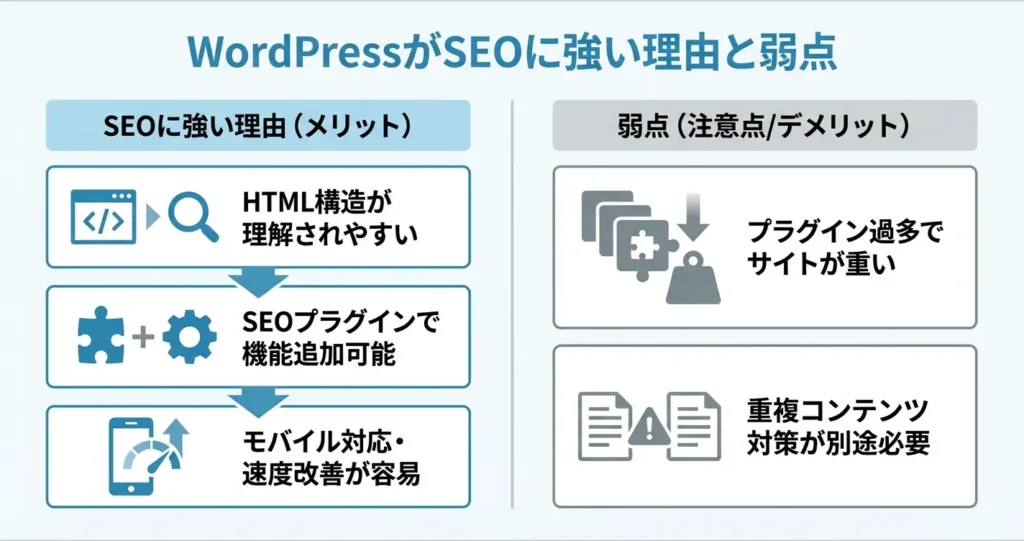
WordPressがSEOに適していると評価される背景には、技術的な構造とカスタマイズ性の高さがあります。
このセクションでは、WordPressがSEO施策を実施しやすい理由と、その一方で注意すべき弱点について整理します。これらを理解することで、正しい方向性で施策に取り組むための土台を築くことができます。
検索エンジンが理解しやすいHTML構造
WordPressは標準状態で、検索エンジンのクローラーが内容を読み取りやすいHTML構造を出力します。
見出しタグや段落タグが意味に沿った順序で配置され、記事の階層構造が自動的に整理されるため、専門知識がなくてもコンテンツの意味を検索エンジンに正しく伝えられます。
また、パーマリンク設定やメタタグの管理機能も管理画面から操作できるため、技術的なハードルが低い点も特徴です。
豊富なSEOプラグインによる拡張性
WordPressには、SEO施策を支援するプラグインが数多く公開されており、必要な機能を後から追加できる柔軟性があります。
タイトルタグやメタディスクリプションの編集、XMLサイトマップの自動生成、構造化データの実装といった施策を、プラグインを利用することで多くのケースではコードを書かずに導入できます。
特に初心者にとっては、管理画面上で設定を完結できる環境が整っている点が大きな利点です。
代表的なSEOプラグインとしては、Yoast SEOやAll in One SEO、Rank Mathなどが広く利用されています。
これらはいずれもタイトル・ディスクリプション設定、サイトマップ生成、ソーシャルメディア連携といった基本機能を備えており、初心者が最初に導入を検討する選択肢となります。
モバイル対応・表示速度の最適化が容易
WordPressの多くのテーマはレスポンシブデザインに対応しており、モバイルフレンドリーなサイトを構築しやすい環境が整っています。
また、画像の遅延読み込みやキャッシュ機能、不要なスクリプトの削除といった表示速度の改善施策も、プラグインやテーマの設定で対応可能です。
Googleが重視するCore Web Vitalsへの対応も、キャッシュプラグインや画像最適化プラグインを組み合わせることで実現できます。
WordPressの弱点とその対策
WordPressは拡張性が高い反面、プラグインやテーマの導入によってサイトが重くなりやすいという課題があります。
プラグインの数が10個を超える場合や、同じ機能を持つプラグインが重複している場合は見直しの対象となります。
canonicalタグとは、検索エンジンに「このページの正式なURLはこれです」と伝える仕組みで、重複コンテンツの評価分散を防ぐために使用されます。
インデックス設定とは、特定のページを検索結果に表示させるか否かを制御する設定を指します。
これらの設定は前述のSEOプラグインの管理画面から、チェックボックスや選択肢を選ぶ形で対応できるため、コードを直接編集する必要はありません。
ここまでで、WordPressがSEOに向いている理由と注意点が整理できました
次のセクションでは、実際にSEO施策を始める前に押さえておくべき基本的な考え方について解説します。
WordPress SEO対策の全体像と優先順位
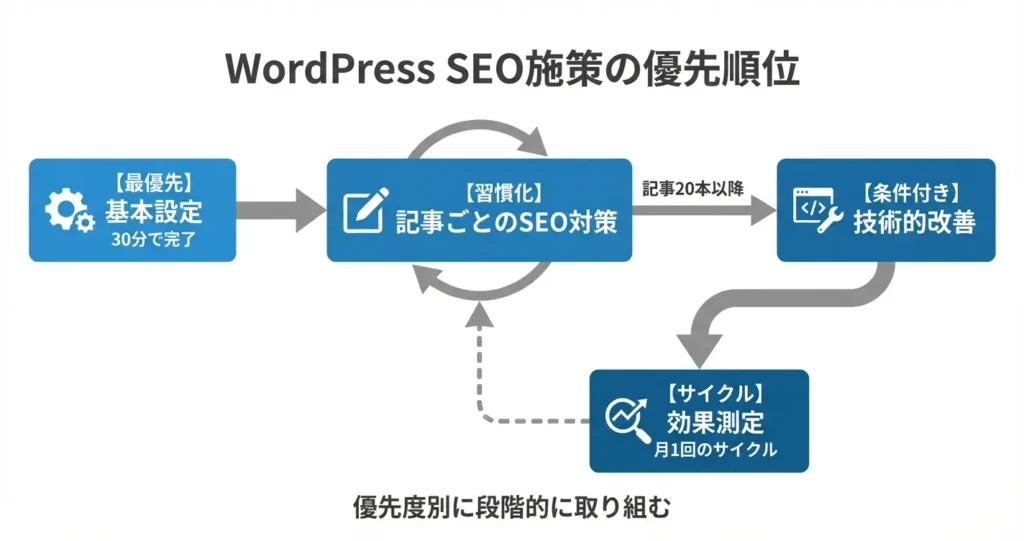
WordPress初心者がSEO対策で最初につまずくのは、「何から始めればいいか分からない」という優先順位の問題です。
SEO施策は多岐にわたるため、すべてを同時に進めることは現実的ではありません。このセクションでは、WordPress特有のSEO施策を優先度別に整理し、初心者が迷わず取り組める順序を明確にします。
なお、優先度の高い基本設定は実施後すぐに土台が整う施策、コンテンツ作成時の施策は記事公開の積み重ねで数か月後から効果が現れる施策として位置づけられます。
技術的SEOと効果測定は半年から1年単位で継続的に取り組む施策となります。
今すぐできる基本設定(優先度:高)
WordPress開設直後に実施すべき基本設定は、サイト全体のSEO土台を作る最優先事項です。
これらは一度設定すれば継続的に効果を発揮し、後から修正する手間がかかるため、最初に正しく設定することが重要です。
具体的には、パーマリンク構造の最適化、検索エンジンへの表示設定の確認、XMLサイトマップの生成と送信、SSL化の実施が含まれます。
これらの設定は専門知識がなくてもWordPress管理画面から操作でき、設定完了までに要する時間は合計で30分から1時間程度です。
特にパーマリンク構造は後から変更するとURLが変わり、既存ページの評価が失われる可能性があるため、記事を投稿する前に必ず設定しておく必要があります。
- パーマリンク構造の最適化(「投稿名」を選択)
- 検索エンジンへの表示設定の確認(インデックス拒否を解除)
- XMLサイトマップの生成と送信
- SSL化の実施
具体的な設定手順として、まず管理画面の「設定」→「パーマリンク」から「投稿名」を選択します。
これによりURL末尾に記事タイトルが反映され、検索エンジンとユーザーの両方にとって内容が分かりやすい構造になります。
次に「設定」→「表示設定」で「検索エンジンがサイトをインデックスしないようにする」のチェックが外れていることを確認します。このチェックが入ったままだと、検索結果にサイトが表示されません。
XMLサイトマップの生成には、Yoast SEOやAll in One SEOといったSEOプラグインの導入が一般的です。
これらのプラグインをインストールして有効化すると、自動的にサイトマップが生成され、Googleサーチコンソールから送信することで検索エンジンへの登録が促進されます。
コンテンツ作成時に意識すべきSEO施策(優先度:高)
記事を書くたびに実践すべきSEO施策は、検索エンジンとユーザーの両方にコンテンツの内容を正しく伝えるための取り組みです。
いくら技術的な設定が完璧でも、コンテンツそのものが検索意図に応えていなければ上位表示は実現しません。
タイトルタグとメタディスクリプションの最適化、見出し構造の論理的な設計、内部リンクの適切な配置、画像のalt属性設定がこの段階で必要な施策となります。
タイトルタグは30文字前後を目安に、記事の主要キーワードを前半に配置し、ユーザーが求める答えを端的に示します。
メタディスクリプションは120〜160文字程度で、記事の要約と読むメリットを含めることで、検索結果でのクリック率向上につながります。
これらはYoast SEOやAll in One SEOなどのSEOプラグインを導入することで、記事編集画面に専用の入力欄が表示され、設定漏れを防げます。
内部リンクは1記事あたり2〜5本程度を目安に、関連性の高い記事同士をつなぐことで、読者の回遊性とサイト全体の評価向上に寄与します。
リンクを設置する際は、リンク先の内容が分かる自然な文脈でアンカーテキストを設定することが重要です。
SEOプラグインを使えば、タイトルやメタディスクリプションの文字数が適切かどうかリアルタイムでチェックできるので、初心者でも安心です
これらは記事の執筆と公開の流れの中で自然に実施できるものであり、記事ごとに積み重ねることでサイト全体の評価が向上していきます。
中長期で取り組むべき技術的SEO(優先度:中)
サイトの規模が大きくなるにつれて重要性が増すのが、表示速度の改善やモバイル対応といった技術的SEO施策です。
これらは即座に検索順位を押し上げるものではありませんが、ユーザー体験の質を左右し、長期的な評価に影響を与えます。
画像の圧縮と遅延読み込み、キャッシュプラグインの導入、不要なプラグインの削減、レスポンシブデザインの確認が該当します。
画像の圧縮にはEWWW Image OptimizerやSmushといったプラグイン、キャッシュ機能にはW3 Total CacheやWP Super Cacheが代表例として挙げられます。
不要なプラグインは、インストール済みで停止中のもの、機能が重複しているもの、最終更新が2年以上前のものを優先的に削除対象とします。
これらの施策は基本設定やコンテンツ作成と比べて専門性が高く、慎重な対応が必要です。
Google公式ツールであるPageSpeed Insightsを活用することで、現状の課題を可視化し、優先的に改善すべき項目を特定できます。
効果測定と改善のサイクル(優先度:中)
SEO対策は一度実施して終わりではなく、効果を測定して改善を繰り返すサイクルが必要です。
Google Search Consoleとアナリティクスを連携させることで、どのページがどのキーワードで表示され、どれだけクリックされているかを把握できます。
この数値をもとに、タイトルやメタディスクリプションの調整、コンテンツの加筆修正、内部リンク構造の見直しを行います。
- サーチコンソールの「検索パフォーマンス」(表示回数・クリック数・平均掲載順位)
- アナリティクスのページ別セッション数
- 平均ページ滞在時間
検索順位が11〜20位に位置する記事は、タイトルやメタディスクリプションの改善、内容の加筆によって上位表示を狙える可能性が高く、リライト対象として優先度が高くなります。
効果測定は最低でも月に1回実施し、公開後3か月以上経過した記事を優先的に見直すことが一般的です。
これは検索エンジンがページを評価し順位が安定するまでに一定の期間を要するためで、公開直後の順位変動は判断材料として不十分な場合があります。
基本設定とコンテンツ作成の実践だけでも、WordPressサイトのSEO基盤は十分に構築できます。次のセクションでは、これらの施策を実現するために必要なWordPressの初期設定について、具体的な手順とともに解説します。
必須のWordPress SEO初期設定【スクリーンショット付き】
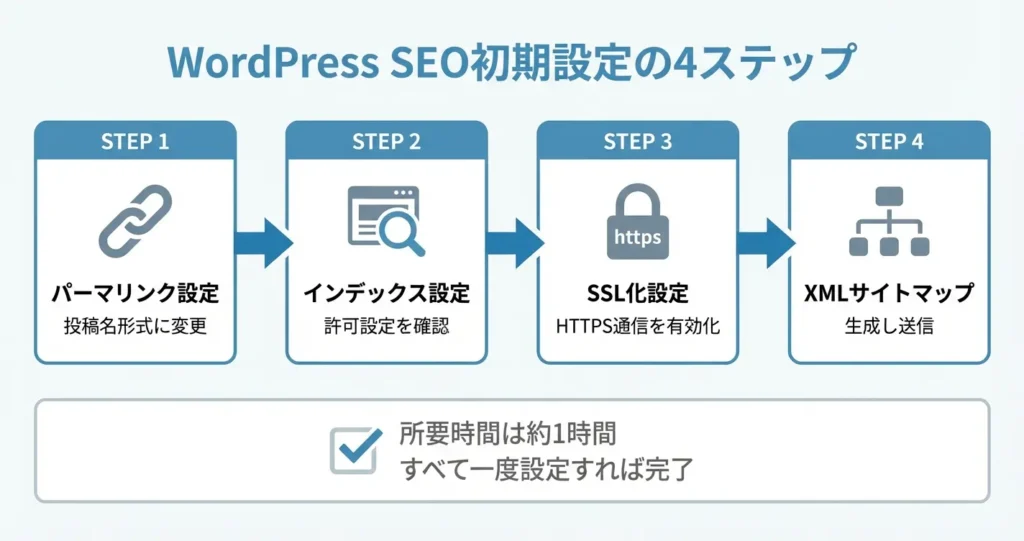
WordPressをインストールしたら、まず取り組むべきSEO設定があります。これらは一度設定すれば完了するもので、コンテンツ作成の前に必ず済ませておく必要があります。
検索エンジンからの評価を正しく受けるための土台となるため、WordPress管理画面での操作に不慣れな方でも、この手順どおりに進めれば確実に設定を完了できます。
この後に取り組むべき施策として、記事ごとのタイトル・メタディスクリプション最適化、内部リンク構造の整備、画像の最適化、ページ表示速度の改善などがあります。しかし、それらはすべてこの初期設定が完了していることを前提としています。
まずは以下の4つの設定を完了させることで、検索エンジンがサイトを正しく認識できる状態を作ります。
- パーマリンク設定:5分程度(最優先)
- インデックス許可設定:1分程度の確認作業
- SSL化:サーバー環境により10〜30分程度
- XMLサイトマップ:設定自体は5分、検索エンジンへの登録を含めると20分程度
これらはいずれも技術的な土台であり、設定後すぐに検索順位が上がるものではありません。しかし、設定しなければ他のどんな施策も正しく機能しません。
パーマリンク設定の最適化
パーマリンクとは、各ページのURLの構造を決める設定です。デフォルトでは数字のみのURL(example.com/?p=123)になっていますが、これではページの内容が検索エンジンにもユーザーにも伝わりません。
URLに記事の内容を示す文字列を含めることで、検索エンジンがページの主題を理解しやすくなり、検索結果でのクリック率向上にもつながります。
WordPress管理画面の「設定」から「パーマリンク」を開き、「投稿名」を選択して保存します。これにより、記事公開時にタイトルから自動生成されたURLスラッグが使用されるようになります。
日本語のままだと長い英数字列にエンコードされるため、記事の編集画面で英数字のスラッグに手動で変更する運用が推奨されます。具体的には、記事編集画面の右サイドバーにある「パーマリンク」欄で、「wordpress-seo-howto」のように、記事の主題を表す英単語をハイフンでつないだ形式に変更します。
検索エンジンへのインデックス許可設定
WordPressには、サイト全体を検索エンジンから隠す機能が標準で備わっています。開発中やテスト環境では便利な機能ですが、この設定が有効になったまま公開すると、どれだけ良質なコンテンツを作成しても検索結果に一切表示されません。
管理画面の「設定」から「表示設定」を開き、「検索エンジンがサイトをインデックスしないようにする」のチェックボックスを確認します。このチェックが入っていると検索エンジンがサイト全体をクロールしなくなるため、必ずチェックを外した状態にしておく必要があります。
設定変更後は、robots.txtファイル(example.com/robots.txt)にアクセスして、「Disallow: /」の記述がないことを確認すると安心です。
この一行があると、検索エンジンに対してサイト全体へのアクセスを拒否していることになります
もし「Disallow: /」が表示される場合は、WordPress管理画面の表示設定を再度確認し、チェックが外れていることを確かめてからブラウザのキャッシュをクリアして再度アクセスしてください。
SSL化(HTTPS)の確認と設定
SSL化とは、サイトの通信を暗号化してHTTPSで配信する設定です。Googleは2014年からHTTPSを検索順位の評価要素に含めることを公式に表明しており、現在ではほぼすべての主要サイトがHTTPS化されています。
また、HTTPサイトはブラウザで「保護されていない通信」と警告表示されるため、ユーザーの信頼性確保の観点でも必須の設定です。
多くのレンタルサーバーでは、管理画面から無料のSSL証明書(Let’s Encrypt)を簡単に設定できる機能が提供されています。サーバーのコントロールパネルでSSLを有効化したら、WordPress管理画面の「設定」から「一般」を開きます。
そこで、「WordPressアドレス(URL)」と「サイトアドレス(URL)」の両方を「https://」で始まるURLに変更します。
既にHTTPで運用していたサイトをHTTPSに移行する場合は、.htaccessファイルでHTTPからHTTPSへのリダイレクト設定を追加する必要があります。この作業が不安な場合は、SSL対応を自動化してくれるプラグイン(Really Simple SSLなど)を利用することで、技術的な知識がなくても安全に移行を完了できます。
プラグインを使う方法は設定が自動化されるため初心者向きですが、.htaccessで直接設定する方法はより詳細な制御が可能です。特別な理由がなければ、プラグインを利用する方法が確実で推奨されます。
SSL化後は、ブラウザのアドレスバーに鍵マークが表示されることを確認してください。
XMLサイトマップの生成と送信
XMLサイトマップとは、サイト内のすべてのページURLを一覧化したファイルで、検索エンジンに対して「このサイトにはどんなページがあるか」を効率的に伝える役割を持ちます。
特に新規サイトや更新頻度の高いサイトでは、サイトマップを送信することで新しいページが検索結果に反映されるまでの時間を短縮できます。
WordPress本体には標準でサイトマップ生成機能が搭載されており、example.com/wp-sitemap.xmlにアクセスすると自動生成されたサイトマップを確認できます。ただし、標準機能では細かい制御ができないため、SEOプラグインを利用してより最適化されたサイトマップを生成する方法が一般的です。
SEOプラグインの選び方としては、必要な機能と操作のしやすさで判断します。
| プラグイン名 | 特徴 |
|---|---|
| Yoast SEO | 日本語対応が充実しており設定画面が分かりやすい。初心者向け |
| All in One SEO | 多機能で拡張性が高い |
| Rank Math | 無料版でも高度な機能が使える |
いずれか1つを選んで導入すれば十分です。プラグインを有効化すると、管理画面に専用メニューが追加され、そこからサイトマップ機能を有効化できます。
サイトマップを生成したら、Google Search ConsoleとBing Webmaster Toolsに登録します。事前にこれらのツールでアカウントを作成し、サイトの所有権確認(HTMLファイルのアップロードまたはDNS設定による認証)を完了させておく必要があります。
所有権確認が完了すると、Googleサーチコンソールでは左メニューの「サイトマップ」からサイトマップのURL(通常は「sitemap.xml」または「sitemap_index.xml」)を入力して送信します。ステータスが「成功しました」と表示されれば、検索エンジンがサイト構造を認識したことが確認できます。
この登録により、Googleがサイトを効率的にクロールできるようになります。
次のステップでは、検索エンジンに正しく評価されるための記事作成とページ最適化の具体的な方法について解説します。
おすすめWordPress SEOプラグインと導入方法
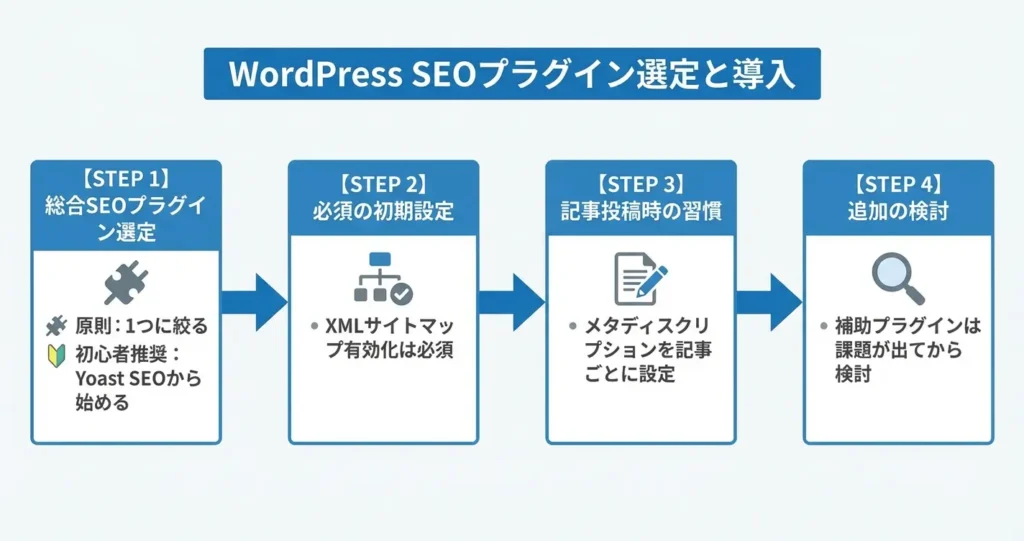
WordPressでSEO対策を効率的に進めるには、専用プラグインの活用が不可欠です。しかし、数多くのSEOプラグインが存在するため、どれを選ぶべきか迷う方も少なくありません。
このセクションでは、主要なSEOプラグインの特徴を比較し、実際の導入手順から基本設定まで、初心者でも迷わず進められるように解説します。
総合SEOプラグイン比較(Yoast SEO vs All in One SEO vs Rank Math)
総合SEOプラグインを選ぶ際は、使いやすさを最優先にすることをおすすめします。代表的な3つのプラグインはいずれも無料版で基本的なSEO機能を網羅していますが、それぞれ得意とする領域や設定画面の構成が異なります。
初心者の方がまず導入すべきプラグインはYoast SEOです。日本語での説明が充実しており、設定画面で迷いにくい構造になっているため、SEOの知識が浅い段階でも安心して使い始められます。
All in One SEOは店舗情報の掲載やSNS連携を重視する方に、Rank Mathは無料で多機能を使いたい方で、ある程度SEO用語に慣れている場合に検討するとよいでしょう。
Yoast SEOの特徴
Yoast SEOは世界で最も広く利用されているSEOプラグインで、500万以上のサイトで導入されています。
設定画面が日本語化されており、初心者向けのガイドやヒント表示が充実しているため、SEOの知識が浅い段階でも安心して使い始められます。
記事編集画面では可読性チェック機能も搭載されており、SEOスコアとともに文章の読みやすさも評価してくれる点が特徴です。無料版でも基本的なメタタグ設定やXMLサイトマップ生成、パンくずリスト設定などが利用できます。
All in One SEOの特徴
All in One SEOは2007年に開始された老舗プラグインで、300万以上のサイトで使われています。
設定項目が体系的に整理されており、管理画面から各機能へアクセスしやすい構造になっています。特にローカルSEOやソーシャルメディア連携の設定項目が充実しており、店舗運営やSNSマーケティングを重視する方に適しています。
また、SEO分析機能が視覚的に分かりやすく、改善すべきポイントをダッシュボードで一覧できる点も利点です。
Rank Mathの特徴
Rank Mathは2018年にリリースされ、現在では主要SEOプラグインのひとつとして確立されています。無料版の機能が最も充実していることで注目されています。
他のプラグインの有料版でしか使えない機能の一部が無料で利用でき、Google Search Consoleとの連携機能も標準搭載されています。
設定ウィザードが丁寧に設計されており、初回セットアップ時に質問に答えていくだけで最適な設定が完了する仕組みです。ただし、機能が豊富な分、設定項目が多いため、SEO用語や概念にある程度慣れてから使うとスムーズに活用できます。
推奨プラグインのインストール手順
ここでは初心者に最も推奨されるYoast SEOを例に、基本的な導入手順を説明します。
WordPress管理画面の左メニューから「プラグイン」→「新規プラグインを追加」を選択します。検索ボックスに「Yoast SEO」と入力すると、該当するプラグインが表示されるので「今すぐインストール」ボタンをクリックします。
インストールが完了すると「有効化」ボタンが表示されるので、これをクリックすればプラグインが利用可能になります。
有効化後は自動的に初期設定ウィザードが起動する場合があります。ウィザードではサイトの種類や組織情報などを入力していくことで、基本的なSEO設定が自動で適用されます。
ウィザードをスキップした場合でも、後から管理画面の「SEO」メニューから各種設定を行えます。
SEOプラグインの基本設定項目
SEOプラグインを導入したら、必ず確認・設定すべき基本項目があります。これらを適切に設定することで、検索エンジンがサイトを正しく理解し、評価しやすくなります。
- 一般設定(サイト名と区切り文字)
- XMLサイトマップの有効化
- 記事ごとのメタディスクリプション設定方法の確認
この3つを完了させれば、プラグイン導入の第一段階は完了したと判断できます。
1. 一般設定(サイト名と区切り文字)
管理画面の「SEO」→「一般」から、サイト名と区切り文字の設定を確認します。
区切り文字は検索結果のタイトル表示に使われるもので、ハイフン(-)が最も広く使われており無難な選択とされています。特にこだわりがなければハイフンを選んでおけば問題ありません。
2. XMLサイトマップの有効化
「SEO」→「一般」→「機能」タブ内でXMLサイトマップ機能がオンになっていることを確認します。
次に「検索での見え方」→「コンテンツタイプ」で、投稿ページと固定ページが検索結果に表示される設定(「検索結果に表示」がオン)になっていることを確認してください。メディアページは検索結果に出す必要がないため、オフにしておきます。
3. 記事ごとのメタディスクリプション設定方法の確認
各記事の編集画面を開くと、本文入力欄の下に「Yoast SEO」の設定エリアが表示されます。
ここでメタディスクリプション(検索結果に表示される説明文)を記事ごとに設定できます。実際に1つ記事を開いて、この設定欄がどこにあるか確認しておきましょう。
設定欄に120〜160文字程度で記事の要約を入力すると、検索結果でのクリック率向上につながります。
メタディスクリプションは検索結果での第一印象を決める重要な要素です。読者が「この記事を読みたい」と思える文章を心がけましょう
その他の設定項目
ソーシャル設定では、FacebookやTwitterでシェアされた際に表示される情報を管理できます。OGP画像のデフォルト設定やTwitterカードの種類を指定することで、SNS経由の流入時に適切な見た目が保たれます。
この設定はSNSでの拡散を重視する場合に行えばよく、最初は後回しでも構いません。
検索での見え方の設定では、投稿や固定ページのタイトルテンプレートとメタディスクリプションのテンプレートを定義できます。ここで設定したテンプレートが、個別記事で特に指定しなかった場合のデフォルト値として機能します。
多くの場合、「記事タイトル – サイト名」の形式が採用されており、これをそのまま使用すれば問題ありません。
設定が正しく動いているか確認するには、自分のサイトのURLの末尾に「/sitemap_index.xml」を付けてブラウザでアクセスしてみてください。XMLサイトマップが表示されれば、プラグインが正常に機能しています。
その他便利なSEO関連プラグイン
総合SEOプラグインに加えて、特定のSEO課題に対応する補助的なプラグインを導入することで、さらに効果的な対策が可能になります。
ただし、プラグインの入れすぎはサイト速度の低下を招くため、必要性を見極めて選定することが重要です。
表示速度の改善
表示速度の改善には、キャッシュプラグインが有効です。WP Fastest CacheやW3 Total Cacheなどは、ページの読み込み速度を大幅に改善し、検索エンジンの評価向上につながります。
画像の最適化にはEWWW Image OptimizerやSmushが役立ち、アップロード時に自動で画像を圧縮してくれます。これらは記事数が増えてきた段階や、サイトの表示が遅いと感じ始めたタイミングで導入すると効果を実感しやすいでしょう。
内部リンクとリダイレクトの管理
内部リンクの管理には、Show Article MapやInternal Link Juicerなどが便利です。これらは関連記事の可視化や自動的な内部リンクの挿入を支援し、サイト内の回遊性を高めます。
また、リダイレクト管理にはRedirectionプラグインを使うことで、URLの変更時にも検索エンジンの評価を引き継ぐことができます。
プラグイン選定の基準
プラグインを選ぶ際は、最終更新日が1年以内、アクティブインストール数が10万以上、星評価が4以上を目安にすると、継続的にメンテナンスされている信頼性の高いものを選べます。
プラグインの導入と設定が完了したら、次は具体的なコンテンツ作成の段階に進みます。次のセクションでは、検索エンジンに評価されやすい記事を書くための具体的なテクニックを解説します。
記事作成時に実践すべきWordPress SEO施策
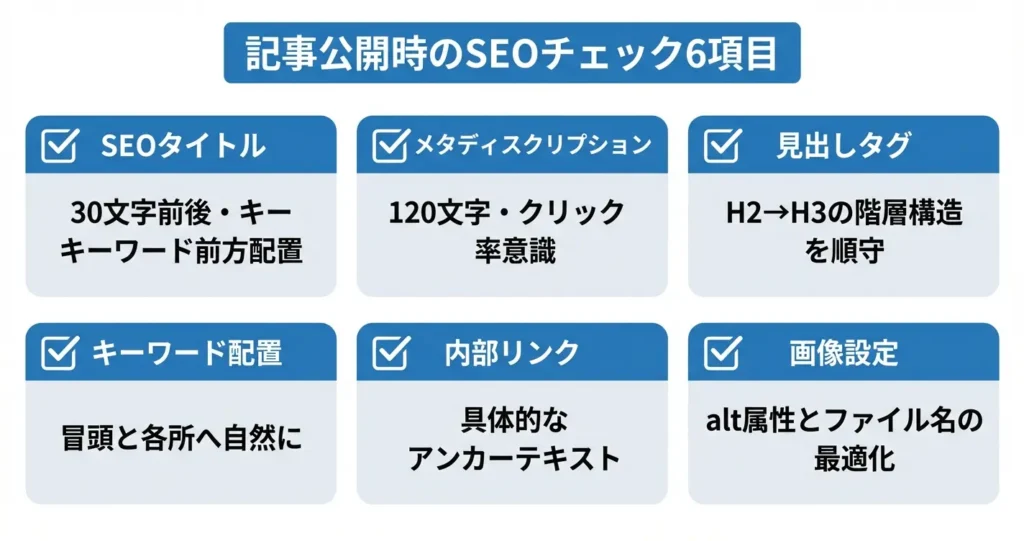
記事を公開する際に実践すべきSEO施策を理解しておくことで、検索エンジンからの評価を高めることができます。
ここでは、記事作成のたびにチェックすべき具体的なSEO施策を解説します。これらの施策は専門知識がなくても実践でき、継続することで検索順位の向上につながります。
以下の施策は記事を作成・公開するたびに実施するもので、1記事あたり10〜15分程度で完了できる内容です。
優先度の高い順に紹介していますので、時間が限られる場合は上位3つ(SEOタイトル・メタディスクリプション・見出しタグ)から取り組むことをおすすめします。
SEOタイトル(titleタグ)の最適化
SEOタイトルは検索結果に表示される最も重要な要素であり、クリック率と検索順位の両方に影響を与えます。
WordPressではタイトル欄に入力した内容がそのままtitleタグとして出力されるため、適切な長さとキーワード配置を意識する必要があります。タイトルの文字数は30文字前後を目安とし、検索結果で省略されないよう調整することが推奨されます。
タイトルには対策したいキーワードを前方に配置し、記事の内容が一目で伝わる表現を心がけてください。
例えば「WordPress SEO対策」をテーマにする場合、「WordPress SEO対策の基本|初心者向け設定ガイド」のように、主要キーワードを前半に含めつつ、具体的なベネフィットを後半で補足する構成が効果的です。
Googleの検索結果でのタイトル表示はピクセル幅で決まるため一概には言えませんが、全角文字の場合は目安として30文字程度を超えると末尾が省略される可能性が高まります。重要な情報は前半に収めるよう意識しましょう
メタディスクリプションの設定方法
メタディスクリプションは検索結果でタイトルの下に表示される説明文であり、検索順位には直接影響しないものの、クリック率に大きく影響します。
WordPressでは、SEOプラグインを使用することで各記事に個別のメタディスクリプションを設定できます。
順位への直接的な影響はありませんが、クリック率の向上を通じて間接的にSEO効果をもたらすため、必ず設定すべき項目です。
文字数は120〜160文字を目安とし、記事の要点と読者が得られる価値を簡潔にまとめてください。
キーワードを自然に含めつつ、「この記事では〜について解説します」といった定型文ではなく、読者の課題解決を意識した表現が効果的です。
例えば「WordPress初心者向けに、検索上位を目指すための基本設定と具体的な施策を手順付きで紹介します」のように、具体性を持たせることでクリック率の向上が期待できます。
見出しタグ(H1〜H3)の正しい使い方
見出しタグは記事の構造を検索エンジンに伝える重要な要素であり、階層を正しく使い分けることで内容の理解度が向上します。
WordPressでは記事タイトルが自動的にH1タグとして出力されるため、本文中ではH2以降の見出しを使用します。
見出しには対策キーワードや関連語を自然に含めることで、検索エンジンに記事のテーマを明確に伝えることができます。
ただし、キーワードを詰め込みすぎると不自然になるため、読者にとって分かりやすい表現を優先することが重要です。
SEOキーワードの適切な配置
対策キーワードを本文中に適切に配置することで、検索エンジンに記事のテーマを正確に伝えることができます。
キーワードは記事の冒頭、見出し、本文中にバランスよく配置し、不自然な詰め込みは避ける必要があります。
具体的には、導入文の最初の段落に主要キーワードを含め、各セクションの冒頭でも関連キーワードを自然に使用してください。
キーワードの出現比率については検索エンジン側の明確な基準は公表されていませんが、文章の自然さを損なわない範囲で、読者の検索意図に応える内容を優先することが推奨されます。
目安として、1,000文字あたり3〜5回程度の使用を意識し、文脈に合わせて調整してください。
同義語や関連語も積極的に使用することで、より幅広い検索クエリに対応できる記事になります。
内部リンクの設置方法
内部リンクは関連する記事同士をつなぎ、サイト全体の評価を高める重要な施策です。
WordPressでは記事編集画面でテキストを選択し、リンクボタンから簡単に内部リンクを設置できます。
リンクを設置する際は、リンク先の記事内容と関連性の高い文脈を選び、アンカーテキストには具体的な内容を示す表現を使用してください。
例えば「詳細はこちら」ではなく「WordPressのセキュリティ対策」のように、リンク先の内容が分かる表現が効果的です。
新しい記事を公開する際は、過去の関連記事からリンクを追加することで、双方向のリンク構造を構築できます。
双方向リンクは必須ではありませんが、サイト内の回遊性が向上し、関連記事への評価分散が促進されるため推奨されます
画像のalt属性とファイル名最適化
画像のalt属性は、画像の内容を検索エンジンとスクリーンリーダーに伝えるための重要な要素です。
WordPressでは画像をアップロードする際に代替テキスト欄にalt属性の内容を入力できます。
alt属性には画像の内容を具体的に説明する文章を記載し、可能であれば記事のテーマに関連するキーワードを自然に含めてください。
例えば「画像1」ではなく「WordPressのSEO設定画面のスクリーンショット」のように、画像が何を示しているかが明確に伝わる表現が適切です。
また、画像ファイル名も「IMG_1234.jpg」のような自動生成名ではなく、「wordpress-seo-settings.jpg」のように内容が分かる名前に変更してからアップロードすることで、SEO効果を高めることができます。
これらの施策を記事公開時に毎回実践することで、継続的なSEO効果の積み重ねが期待できます。
効果が現れる時期は施策内容や競合状況によって異なりますが、タイトルやメタディスクリプションの改善は比較的早期(数週間程度)にクリック率の変化として確認できる場合があります。
一方、内部リンク構築やキーワード配置の最適化は、サイト全体の評価向上を通じて数か月単位で効果が積み上がる性質のものです。
次のセクションでは、記事公開後に実施すべき継続的な改善施策について解説します。
SEOに強いWordPressテーマの選び方
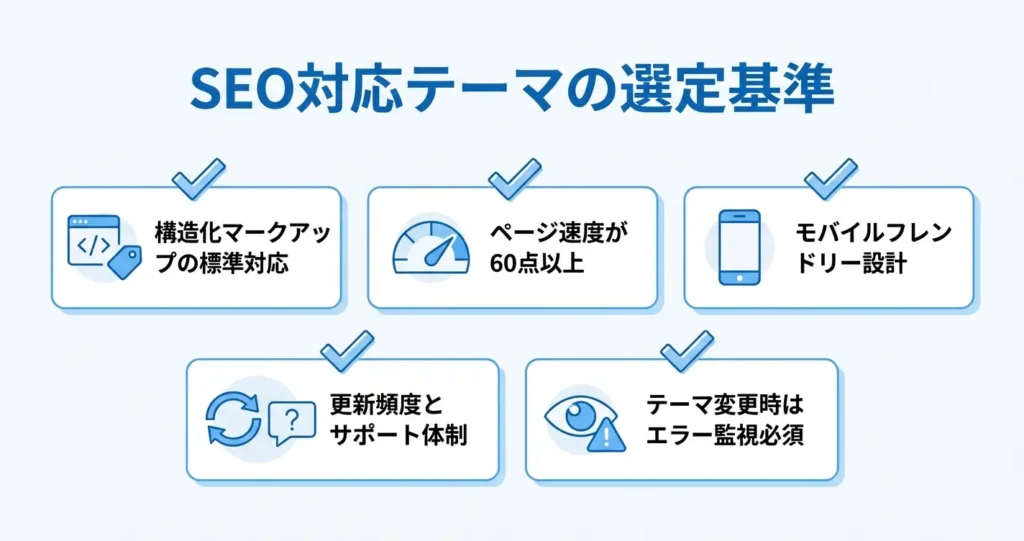
WordPressテーマはデザインだけでなく、内部構造やコードの品質が検索エンジンの評価に直接影響します。テーマ選定時の判断基準を持つことで、SEOの土台を固めた状態でサイト運営をスタートできます。
既にサイトを運営中の場合、現在のテーマがSEO要件を満たしているかを確認し、不足があれば変更を検討するという判断も有効です。
テーマ選びはWordPress SEO対策の基盤部分に該当し、後から実施する記事作成やプラグイン設定の効果を最大化するための土台となります。ここでは、テーマ選びで重視すべき技術的なポイントと、変更時に注意すべき点を解説します。
SEO対応テーマの見極めポイント
SEOに強いテーマかどうかは、デザインの印象ではなく、HTMLの構造化・表示速度・モバイル対応の3つの観点から判断します。見た目が優れていても、内部構造が検索エンジンにとって読み取りにくければSEO効果は期待できません。
現在使用中のテーマがこれらの要件を満たしているかは、次のH4で紹介する確認方法で判断できます。すべての条件を満たしていれば、テーマ変更よりも記事の充実やプラグイン設定を優先する方が効率的です。
一方、複数の項目で問題がある場合は、テーマ変更を検討することで、技術的なSEO対策の手間を大幅に削減できます。
構造化マークアップへの対応
テーマが適切なHTMLタグ(article、section、navなど)を使用し、パンくずリストや記事情報を構造化データとして出力できるかを確認します。
構造化データとは、記事の公開日や著者名、カテゴリーなどの情報を検索エンジンが理解しやすい形式で記述する仕組みです。これに対応したテーマを選ぶことで、検索結果に記事の評価や公開日が表示される(リッチスニペット)可能性が高まり、クリック率の向上が期待できます。
確認方法としては、テーマのデモサイトや公式ページのURLをGoogleの「リッチリザルトテスト」で検査し、構造化データが検出されるかをチェックします。
ページ速度の最適化機能
画像の遅延読み込み、不要なCSSやJavaScriptの削減、キャッシュ機能との相性など、表示速度に関わる要素がテーマに組み込まれているかを確認します。
Googleの「PageSpeed Insights」でテーマのデモサイトのURLを入力して測定すると、モバイルとパソコンそれぞれのスコアが表示され、実際のパフォーマンスを事前に把握できます。スコアが60点以上であれば一定の最適化がされていると判断できます。
重いアニメーションや過剰なエフェクトが初期設定で有効になっているテーマは、後からの最適化に手間がかかるため注意が必要です。
デモサイトをスマートフォンで表示してみて、読み込みに3秒以上かかる場合は速度面で課題がある可能性が高いです
モバイルフレンドリーな設計
レスポンシブデザインが標準で実装されており、スマートフォンでの表示が崩れないことは最低条件です。
加えて、タップ可能な要素の間隔、フォントサイズ、画像の自動調整など、モバイルユーザビリティに配慮された設計かを確認します。
Googleの「モバイルフレンドリーテスト」でデモサイトのURLを検査すると、「このページはモバイルフレンドリーです」という判定結果が表示され、問題がある場合は具体的な指摘が示されます。
おすすめのSEO最適化済みテーマ
SEO対策が標準で組み込まれているテーマを選ぶことで、初期設定の負担を軽減し、コンテンツ制作に注力できる環境を整えられます。ここでは、国内外で実績があり、技術的なSEO要件を満たしているテーマの代表例と選定の考え方を紹介します。
国内の有料テーマでは、SWELL、AFFINGER、SANGOなどが日本語の情報設計に最適化され、構造化データやAMP対応、高速化プラグインとの相性を考慮した設計で提供されています。
海外の無料テーマでは、WordPress公式ディレクトリに掲載されているGeneratePress、Astra、Cocoonなどが、軽量かつシンプルな設計で、カスタマイズ性と速度のバランスに優れているとされることが多い傾向があります。
テーマ選定時は、利用者のレビュー(WordPress公式ディレクトリの評価数や星の数)や更新頻度(最終更新日が3か月以内かどうか)を確認し、長期的なサポートが期待できるかを見極める必要があります。
無料テーマで実績があるものを選ぶか、予算がある場合は国内の有料テーマを選ぶことで、日本語の情報やサポートが得やすくなります。
テーマ変更時のSEO注意点
既存サイトでテーマを変更する場合、内部リンク構造やURL、構造化データの出力形式が変わることで、一時的に検索順位が変動するリスクがあります。
変更前にバックアップを取り、変更後は必ずSearch ConsoleでHTML改善やモバイルユーザビリティのエラーが発生していないかを確認します。Search Consoleの「エクスペリエンス」メニュー内の各項目で、エラーや警告が新たに表示されていないかを、変更後3日以内にチェックすることが推奨されます。
特にパンくずリストの出力方法やページネーションのURLが変わると、インデックスに影響が出る可能性があるため、事前にテスト環境で動作確認を行うことが推奨されます。
また、テーマ変更によってCSSセレクタやHTMLクラス名が変わると、既存のカスタマイズやトラッキングコードが機能しなくなる場合があります。Google AnalyticsやGoogle Tag Managerの設定、アフィリエイトタグの表示なども、変更後に正常に動作しているかを一通りチェックする必要があります。
テーマはサイトのSEO基盤を形成する重要な要素ですが、選定後も定期的な更新とプラグインとの相性管理が必要です。
次のセクションでは、日々の運用で実践すべき記事作成時のSEO施策について、具体的な手順を解説します。
WordPress SEOでやってはいけないNG施策
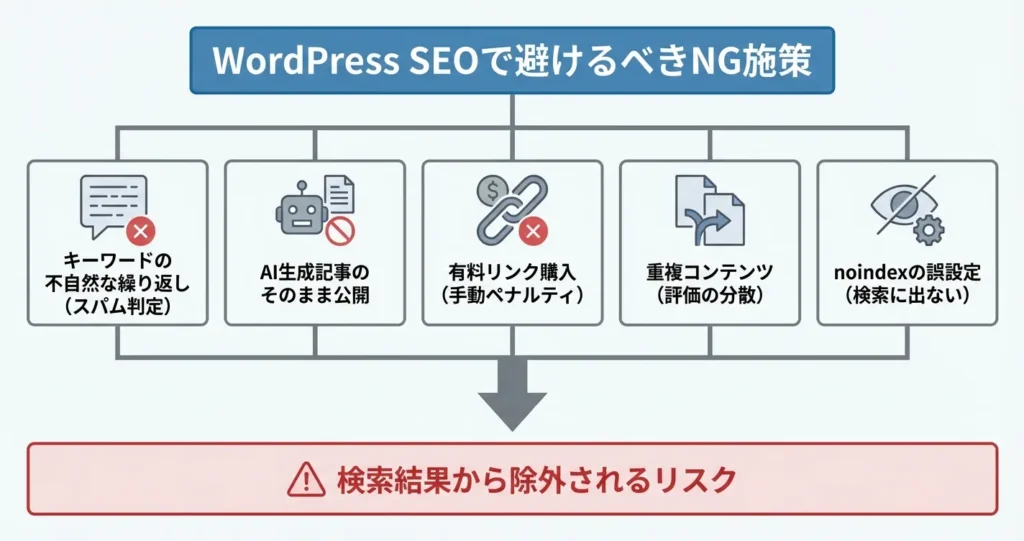
SEO対策に熱心に取り組むほど、逆効果となる施策を実行してしまうリスクが高まります。
検索エンジンからペナルティを受けたり、順位を大きく下げる原因となる行為を事前に理解しておくことで、無駄な遠回りを避けることができます。ここでは初心者が陥りがちなNG施策と、それがなぜ問題となるのかを解説します。
なお、NG施策を避けることと並行して、基本的なSEO設定(タイトル・メタディスクリプション・パーマリンク設定など)を正しく行うことが重要です。
NG施策は主に記事執筆時と公開後の運用段階で注意すべきポイントですが、初期設定時に誤った設定をしていないかの確認も必要となります。
過剰なキーワード詰め込み
同じキーワードを不自然に繰り返す行為は、検索エンジンからスパムと判断される代表的なNG施策です。
かつては有効とされた手法ですが、現在のアルゴリズムは文脈や自然さを重視するため、過剰な繰り返しはむしろ評価を下げる原因となります。
- 1段落(100〜200文字程度)で同じキーワードが3回以上出現
- 見出しと本文の最初の2文に連続して同じ表現を使用
- 記事を音読して不自然に感じる箇所がある
キーワード詰め込みと判断される場合
タイトルや見出しに同じ表現を連続で使用したり、本文中で意味もなく同一キーワードを繰り返している状態が該当します。
例えば「WordPress SEO」というキーワードを狙って、1段落に5回以上登場させるような書き方は不自然です。読者が求めているのは情報であり、キーワードの羅列ではありません。
自然な対策として取るべき方法
キーワードは見出しと冒頭に適切に配置し、本文では関連語や言い換え表現を併用することで自然な文章を維持できます。
検索エンジンは同義語や共起語も理解できるため、無理に同じ表現を繰り返す必要はありません。読者にとって読みやすい文章を優先すれば、結果的にSEO評価も高まります。
低品質な自動生成コンテンツ
AI生成ツールやコンテンツ自動生成プラグインで大量に作成した記事をそのまま公開することは、品質面で大きなリスクを伴います。
Googleは独自性と専門性を重視しており、人間による編集や独自の視点が加えられていないコンテンツは低品質と判断されやすくなっています。
自動生成したコンテンツを使用する場合でも、必ず人間が確認し、独自の情報や経験を追加することが必要です。
ここで注意すべきは、外部ツールで生成したテキストをそのまま複数記事に流用したり、他サイトの文章を自動で言い換えただけの内容を公開する行為です。
自分で書いた文章に対してAIで表現を整える程度の使い方であれば問題ありません。
自動生成コンテンツが問題となるのは、他サイトと似た内容になりやすく、誤った情報や不自然な表現が含まれる可能性があるためです。
特に専門性が求められる分野では、事実確認のない情報が信頼性を損ないます。ツールはあくまで補助として活用し、最終的な品質管理は人間が行う体制を整えることが重要です。
不自然な被リンク購入
有料で被リンクを購入したり、相互リンク集に大量登録する行為は、Googleのガイドライン違反となる可能性が高い施策です。
検索エンジンは被リンクの質と自然さを分析しており、短期間に不自然な増加があった場合や、関連性のないサイトからのリンクが多い場合は操作と判断されます。
発覚した場合は手動ペナルティの対象となり、検索結果から除外されるリスクもあります。
自分のサイトの被リンク状況は、Google Search Consoleの「リンク」セクションで確認できます
自分が依頼した覚えのない海外サイトや、内容と無関係なサイトからのリンクが多数表示されている場合は注意が必要です。
こうしたリンクを見つけた場合は、リンク否認ツールを使って対処できます。
被リンクは本来、他者があなたのコンテンツを評価して自然に張られるものです。
購入リンクの多くは、内容と無関係な海外サイトやリンク集サイトからのもので、リンク元のページ自体が低品質であることがほとんどです。こうしたリンクは評価を上げるどころか、サイト全体の信頼性を損なう原因となります。
正しい被リンク獲得方法としては、質の高い記事を継続的に公開し、SNSでの情報発信やゲスト投稿などで自然な形で紹介される機会を増やすことが推奨されます。
重複コンテンツの放置
同じ内容のページが複数存在する状態を放置すると、検索エンジンがどのページを評価すべきか判断できず、結果として分散評価や順位低下を招きます。
WordPressでは、カテゴリページとタグページ、アーカイブページなどで同じ記事一覧が表示されるケースや、HTTPとHTTPSの両方でアクセスできる状態が典型的な重複パターンです。
- Googleサーチコンソールの「カバレッジ」レポートで「重複しています」と表示されるページを確認
- サイト内検索で「site:自分のドメイン 記事タイトル」と検索し、同じ内容のページが複数表示されないか確認
重複コンテンツはスパム目的でなくても、技術的な設定不足で発生することが多い問題です。
canonical設定を適切に行うことで、どのURLを正規ページとして評価すべきかを検索エンジンに伝えられます。
また、noindexタグを使って不要なページをインデックスから除外する、リダイレクト設定で統一するなど、重複の原因に応じた対処が必要です。
noindexの誤設定
本来インデックスすべき重要なページにnoindexタグを設定してしまうと、そのページは検索結果に表示されなくなります。
WordPress初心者に多いのは、サイト構築中に設定した「検索エンジンがサイトをインデックスしないようにする」オプションを、公開後も解除し忘れるケースです。
この設定が有効なままだと、いくら記事を書いても検索結果に表示されません。
- WordPress管理画面の「設定」→「表示設定」で「検索エンジンがサイトをインデックスしないようにする」にチェックが入っていないか確認
- Search Consoleの「カバレッジ」レポートで、重要な記事が「検出 – インデックス未登録」や「除外」と表示されていないか月1回程度チェック
- Google検索で「site:記事のURL」と入力して表示されるか確認
他にも、SEOプラグインで個別ページのnoindex設定を誤って有効にしたり、カテゴリページやタグページを一律でnoindexにしてしまうミスも見られます。
noindexは低品質ページや重複ページを意図的に除外する際に使う設定であり、投稿記事や固定ページといった主要な記事コンテンツには原則として設定すべきではありません。
NG施策を避けることができれば、正しいSEO対策の効果を最大限に引き出せます。
次のセクションでは、これまで解説した施策を実際にどの順番で実行すべきか、優先順位付きのアクションプランとして整理します。
WordPress SEO効果を測定・改善する方法
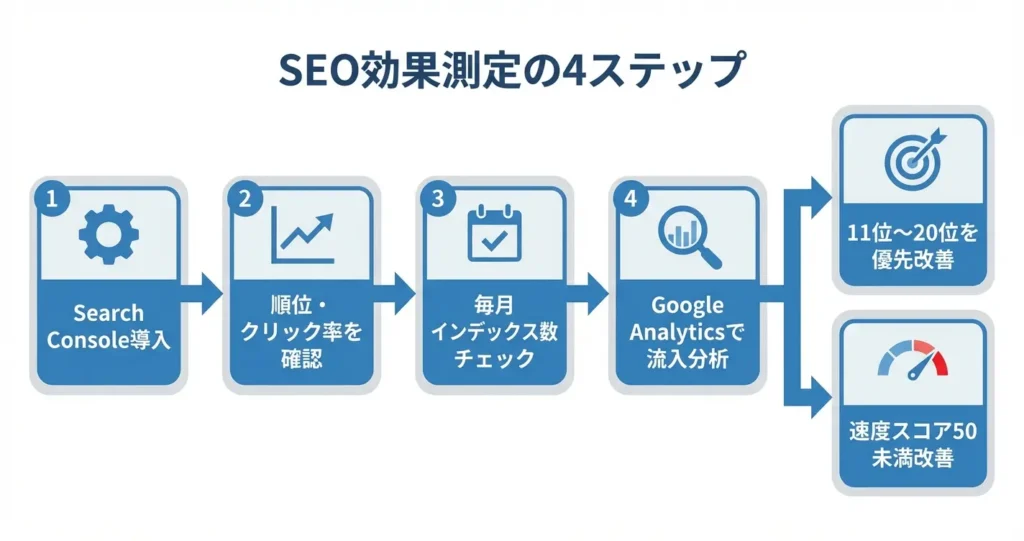
SEO施策は実施後の効果測定と継続的な改善があって初めて成果につながります。
このセクションでは、WordPress運営者が無料で使える測定ツールの導入方法と、どの指標を優先的に見るべきかを解説します。
施策をやりっぱなしにせず、データに基づいて改善サイクルを回せる体制を整えましょう。
まず導入すべきツールの優先順位を明確にしておきましょう。
WordPress初心者が最初に取り組むべきは、Google Search Consoleの導入と基本的な確認です。次にGoogle Analyticsを設定し、ある程度データが蓄積されてから検索順位チェックツールの利用を検討する流れが現実的です。
すべてを同時に始める必要はなく、段階的に測定環境を整えていくことで無理なく継続できます。
Google Search Consoleの導入と基本的な見方
Google Search ConsoleはGoogleが無料で提供する公式ツールで、自サイトがGoogle検索でどのように評価されているかを確認できます。
WordPressサイトを公開したら最初に導入すべきツールであり、検索キーワード・表示回数・クリック率・掲載順位といったSEOの基本指標をすべて把握できます。
導入にはサイトの所有権確認が必要です。WordPress初心者には、プラグインを使った方法が最も簡単です。
代表的なプラグインとしてはSite Kit by Googleがあり、GoogleアカウントでログインしてWordPressと連携するだけで所有権確認が自動的に完了します。
All in One SEOやRank MathといったSEOプラグインにも所有権確認機能が含まれているため、すでに導入済みであればそちらを利用する方法もあります。
導入後は「検索パフォーマンス」レポートを定期的に確認します。
特に注目すべきは、表示回数が多いのにクリック率が低いキーワードです。これらはタイトルやメタディスクリプションを改善することで、数週間から1か月程度で成果が出やすい箇所といえます。
また、掲載順位が11位から20位のキーワードは、少しの改善で10位以内に入る可能性があるため優先的に対策する価値があります。
「カバレッジ」レポートではインデックス状況を確認できます。
エラーや除外されているページがある場合、その理由を確認して修正することで、検索結果に表示される機会を増やせます。
「エクスペリエンス」では Core Web Vitals の状態が確認でき、ページ速度やモバイルユーザビリティの問題を早期に発見できます。
Google Analyticsでの流入分析
Google AnalyticsはWebサイト全体のアクセス解析ツールで、Search Consoleと組み合わせることで訪問者の行動まで深く理解できます。
現在主流のGA4では、ユーザーがどのページに流入し、どれだけ滞在し、どこで離脱したかを追跡できるため、SEO施策の効果を多角的に評価できます。
GA4の導入は、Google Analyticsの公式サイトでアカウントを作成し、発行される測定IDをWordPressに設定する流れで進めます。
WordPressへの設定方法は、先述のSite Kit by Googleを使うのが最も簡単で、プラグイン内でGoogleアカウント認証を行えば自動的に測定タグが設置されます。
SEOプラグインを使っている場合は、設定画面にGoogle AnalyticsのIDを入力する欄が用意されていることが多く、測定IDを貼り付けるだけで設定完了します。
SEO効果を測定する際は、オーガニック検索からの流入数とエンゲージメント率に注目します。
流入が増えても直帰率が高く滞在時間が短い場合、検索意図とコンテンツがずれている可能性があります。
逆に流入数は少なくても滞在時間が長くコンバージョンにつながっているキーワードは、優先的に順位改善を狙う価値があります。
「ランディングページ」レポートでは、どのページが検索エンジンからの入口になっているかを把握できます。
流入が多いページの導線を改善し、関連する内部リンクを充実させることで、サイト全体の回遊率向上につながります。
また、想定外のキーワードで流入があるページは、そのニーズに応えるコンテンツを追加することで更なる評価向上が期待できます。
検索順位チェックツールの活用
検索順位チェックツールは、特定のキーワードで自サイトが何位に表示されているかを自動的に記録するツールです。
Search Consoleでも順位は確認できますが、狙ったキーワードの順位変動を時系列で追跡するには専用ツールのほうが適しています。
無料ツールではGoogleの検索結果を手動で確認する方法もありますが、キーワード数が増えると管理が困難になります。
有料ツールとしてはGRC、Rank Tracker、Nobilistaなどがあり、いずれも複数キーワードの順位を毎日自動取得できます。
料金体系は月額500円程度から数千円程度まで幅があり、追跡できるキーワード数やサイト数によって変わります。
費用を抑えたい場合は、最重要キーワード5個程度に絞って無料ツールを週1回使う運用でも、順位の大きな変動は把握できます
毎日自動取得する有料版と比べると細かな変動は見逃しますが、月単位での傾向はつかめるため、初期段階ではこの方法でも十分です。
重要なのは順位の絶対値よりも変動の傾向であり、施策実施後に上昇傾向にあるか下落しているかを把握することです。
競合サイトの順位も同時に追跡すると、自サイトだけの問題か市場全体の変動かを判断できます。
特定のキーワードで複数の競合が同時に順位を上げている場合、Googleのアルゴリズムが評価基準を変えた可能性があり、上位サイトのコンテンツ傾向を分析して自サイトに反映する判断材料になります。
改善すべき指標の優先順位
SEO効果測定では見るべき指標が多数ありますが、初心者が最初に注目すべきは、インデックス数・オーガニック流入数・目標キーワードの順位・ページ表示速度の4つです。
これらは直接的に検索結果のパフォーマンスに影響し、改善の効果も比較的早く現れます。
- インデックス数:公開ページが正しく検索エンジンに登録されているか
- オーガニック流入数:検索経由の訪問者数とその推移
- 目標キーワードの順位:特に11位から20位のキーワードを優先
- ページ表示速度:Core Web Vitalsのスコア確認
最優先で確認すべきはインデックス数です。
どれだけ良質なコンテンツを作成しても、Googleにインデックスされていなければ検索結果に表示されません。
Googleサーチコンソールのカバレッジレポートで、公開しているページ数と実際にインデックスされている数を比較し、乖離がある場合は原因を特定して対処します。
次に重要なのがオーガニック流入数とその推移です。
Google Analyticsで過去3か月程度の推移を確認し、増加傾向にあるか停滞しているかを把握します。
流入が増えている場合は現在の施策を継続し、停滞している場合は新規コンテンツ作成やリライトの優先度を上げる判断材料になります。
目標キーワードの順位は週次または月次で追跡し、11位から20位のキーワードを優先的に改善します。
これらは検索結果の2ページ目に表示されており、コンテンツの部分的な追記や内部リンクの追加といった改善で1ページ目に入る可能性が高いためです。
一方で50位以下のキーワードは、コンテンツの大幅な見直しが必要なため短期的な改善は困難です。
ページ表示速度はCore Web Vitalsとして評価に組み込まれているため、定期的な確認が必要です。
Search ConsoleのエクスペリエンスレポートまたはPageSpeed Insightsで、モバイル・デスクトップ両方のスコアを確認します。
モバイルスコアが50未満の場合は改善の優先度が高く、画像最適化やキャッシュ設定の見直しを優先的に実施します。スコアが90以上であれば当面は他の施策に注力してよいでしょう。
これらの指標を定期的に確認し、データに基づいて改善施策を決定することで、WordPress SEOは着実に成果を積み重ねられます。
最初は月に一度、Search ConsoleとGoogle Analyticsの基本レポートを確認する習慣から始めましょう。
3か月程度データを見続けて数値の見方に慣れてきたら、週に一度の頻度で各ツールをチェックし、小さな改善を継続する習慣を作りましょう。
効果が数値として明確に現れるまでには、施策実施後3か月から半年程度の期間を見込む必要がありますが、Search Consoleのインデックス改善やページ速度の向上は比較的早い段階で確認できます。
WordPressのSEOに関するよくある質問
WordPressでSEO対策を進める中で、プラグインの使い方や効果の出方、テーマ選びなど、判断に迷う場面は少なくありません。
ここでは、WordPress運用やSEO施策に関してよく寄せられる疑問について、実践的な視点から回答しています。
これから始める方も、すでに運用中の方も、ぜひ参考にしてください。
WordPressの弱点や不便なところは何ですか?
WordPressの主な弱点として、プラグインを多用することでサイトの表示速度が低下するリスクがあります。
また、オープンソースであるためセキュリティ対策を自身で行う必要があり、本体やプラグインの定期的なアップデート管理も欠かせません。
ただし、表示速度はキャッシュプラグインやサーバー選定で改善でき、セキュリティもプラグインや適切な設定で十分に保護可能です。
定期的なメンテナンスは必要ですが、これらの弱点を理由にWordPressでのSEOを諦める必要はありません。
WordPressはオワコンですか?今から始めても大丈夫ですか?
WordPressは全Webサイトの40%超という圧倒的なシェアを持つCMSであり、オワコンではありません。
継続的なアップデートが行われ、Google推奨の構造化データにも対応しているため、SEO面でも最適な選択肢といえます。
2026年時点でも十分に有効な選択肢であり、むしろ豊富な情報や開発者コミュニティが活発な今だからこそ、学習環境は整っています。
依然として多くのサイトが実務で使い続けているCMSであり、信頼性の高さは実績が証明しています。
SEOプラグインは複数入れても大丈夫ですか?
総合SEOプラグインを複数入れると、機能の重複や設定の競合が発生し、意図しない動作不良を招く可能性があります。
そのため、メインとなる総合SEOプラグインは1つに絞ることが推奨されます。
一方で、表示速度の改善や画像最適化など、目的が明確に異なる補助プラグインとの組み合わせは問題ありません。
重要なのは、それぞれのプラグインが異なる役割を持ち、機能が重複しないよう管理することです。
SEO対策の効果が出るまでどのくらいかかりますか?
施策の種類によって効果が出る時期は異なり、タイトルタグやメタディスクリプションなどの初期設定の改善は比較的早く反映されます。
一方、新規コンテンツの作成や既存記事の改善といったコンテンツSEOは、検索エンジンに評価されるまでに時間を要します。
競合性の高いキーワードほど上位表示までの期間が長くなる傾向があるため、焦らず継続的に取り組むことが重要です。
効果測定を定期的に行いながら、中長期的な視点で改善を続けていくことをおすすめします。
無料テーマでもSEO対策は十分できますか?
無料テーマの多くは、表示速度やモバイル対応といった技術的SEO要件を満たしています。
検索順位を左右する最大の要因は、テーマそのものではなくコンテンツの質です。
読者にとって有益で独自性のある情報を提供できれば、無料テーマでも上位表示は十分可能です。
ただし有料テーマの方が、構造化データやメタタグの設定が簡単に行える傾向があります。
SEO設定に不慣れな場合は、有料テーマの方が効率的に対策を進められる場合もあります。
WordPressでSEOキーワードはどこに設定すればいいですか?
WordPressでは、まず記事タイトルと本文中の見出し(H2・H3など)にキーワードを含めることが重要です。
本文では冒頭や各段落に自然な形でキーワードを織り込み、無理な詰め込みは避けましょう。
メタディスクリプションや画像のalt属性にも、文脈に合わせてキーワードを設定すると効果的です。
SEOプラグイン(Yoast SEOやAll in One SEOなど)を使用している場合は、フォーカスキーワード欄に主要キーワードを入力することで、最適化の指標が確認できます。
あくまで読者にとって自然で読みやすい文章になるよう配置することが、結果的にSEO効果を高めます。




コメント